OnAirScreen 1.1.0
OnAirScreen 1.1.0 ist da. 1.0.0 hat Meter, AoIP, Uhren, Mixer-GPI und Stream Deck auf einen Schirm gebracht. 1.1.0 bindet den Rest des Studios an: weitere Schirme im LAN, die Lampe der Axia-Konsole, MIDI, Logik aus mehreren Eingängen und SNMP.
Wer die Updates bis 1.0.15 schon installiert hat, arbeitet mit diesem Funktionsstand bereits. 1.1.0 ist die Versionsnummer dazu. Im Shop aktivieren Sie die Lizenz auf dem Rechner und spielen das Update aus dem Dialog ein.
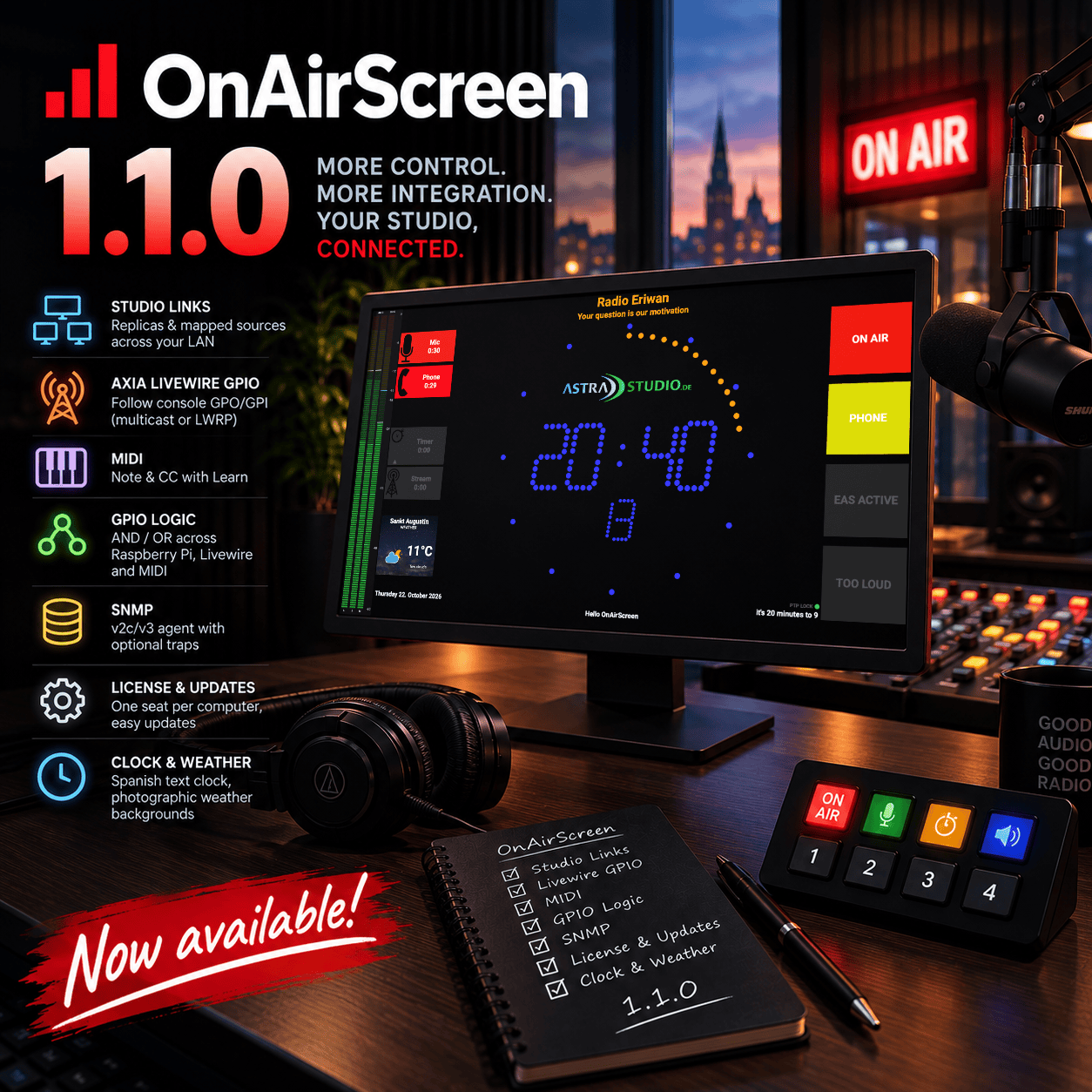
Was in 1.1.0 steckt
- Studio Links: ein Schirm übernimmt den Status eines anderen, oder einzelne Signale für eine Anzeige im Flur
- Axia Livewire GPIO: GPO und GPI der Konsole, per Multicast oder LWRP
- MIDI: Note und CC, mit Learn
- GPIO-Logik: UND und ODER über Raspberry Pi, Livewire und MIDI
- SNMP: Agent für v2c und v3 auf Port 1161, Traps auf Wunsch
- Lizenz und Updates: eine Lizenz pro Rechner, Installation aus dem Dialog
- Uhr und Wetter: Textuhr auf Spanisch, Wetter mit Fotohintergrund
Studio Links
Mehrere OnAirScreens im selben LAN können sich gegenseitig anzeigen. Die Einstellung liegt unter Settings → Links. Ein Schirm kann andere mit seinem Status versorgen und gleichzeitig Signale von anderen übernehmen.
Replicas übernehmen den ganzen Zustand: LED1–4, AIR1–4 und NOW / NEXT / WARN. Uhr, Meter, GPIO, Ports und der Instanzname bleiben auf jedem Rechner für sich. Sie richten das einmal am Quell-Schirm ein, nicht an jedem Monitor einzeln.
Sources legen einzelne Signale auf einen Schirm im Flur, zum Beispiel Studio-1 / LED1 auf LED1 und Studio-2 / LED1 auf LED2. Zur Auswahl stehen LED1–4, AIR1–4, NOW, NEXT, WARN, Silence und Follow all. Lassen Sie das Feld Host leer. OnAirScreen ermittelt die aktuelle IP über den Instanznamen, auch wenn DHCP dem Rechner eine neue Adresse gibt. Vollständig folgen kann ein Schirm nur einem anderen. Die Verknüpfung bleibt aus, bis Sie sie einschalten. Meldungen, die nur diesen Rechner betreffen (Beenden, Neustart, Herunterfahren, NTP), bleiben auf diesem Schirm.
In der Web-UI gibt es dieselben Felder: die Nearby-Liste sowie Add as replica und Use as source.
Axia Livewire GPIO
Eine Axia-Konsole kann dieselben LEDs und AIR-Timer schalten wie ein GPIO am Raspberry Pi. OnAirScreen liest die Pins nur aus. Die Einstellung liegt unter Settings → GPIO → Axia Livewire und ist zunächst aus. Bis zu acht Zeilen, auf Windows, macOS, Linux und dem Raspberry Pi.
Voreingestellt ist Multicast. In der Zeile tragen Sie den Livewire-Audiokanal ein, auf derselben AoIP-Schnittstelle wie bei den Livewire-Metern. Ist ein Mikrofon beim Start schon auf Sendung, leuchtet die LED sofort. Bei LWRP verbindet sich OnAirScreen per TCP mit einem Gerät (xNode, iPort oder die Konsole) auf Port 93. In der Zeile steht dann der GPIO-Port dieses Geräts. Ein LOGIN-Passwort tragen Sie ein, wenn das Gerät eins verlangt.
Die Richtung ist GPO oder GPI. Auswerten lässt sich der Pegel, die steigende Flanke, die fallende Flanke oder beides. Bleibt die Aktion einer Zeile leer, schaltet OnAirScreen von dieser Zeile aus nichts. Der Eingang steht dann nur der Logik zur Verfügung.
MIDI
Unter Settings → GPIO → MIDI liest OnAirScreen einen Eingang und setzt Note oder CC auf LEDs und AIR-Timer. Learn wartet bis zu zehn Sekunden und trägt Kanal, Typ und Nummer ein. Clock, Active Sensing und SysEx ignoriert das Programm. Die Funktion ist zunächst aus.
Drei Arten: On/Off hält den Zustand, solange die Taste gedrückt ist. Oneshot schickt bei jedem Druck einen Befehl. Toggle schaltet bei jedem Druck um. Ein CC-Wert gilt ab dem Schwellwert als aktiv, voreingestellt ist 64. In der Logik tauchen nur On/Off-Zeilen auf, denn Oneshot und Toggle haben keinen festen Zustand. Für das RØDECaster Pro II liegt eine Anleitung im Wiki: Mute- und SMART-Pad auf die ON-AIR-LED.
GPIO-Logik
Unter Settings → GPIO → Logic fassen Sie Eingänge vom Raspberry Pi, von Livewire und von MIDI-On/Off zusammen. Es gibt acht Regeln. Jede Regel hat einen Operator, mindestens einen Eingang und mindestens einen Ausgang. Einen Befehl schickt OnAirScreen nur, wenn sich das Ergebnis ändert.
Bei OR gehen die Ausgänge an, sobald einer der gewählten Eingänge aktiv ist, und aus, sobald alle aus sind. Bei AND gehen sie an, wenn alle gewählten Eingänge aktiv sind, und aus, sobald einer davon aus geht.
Beispiel: zwei Mikrofone, MIC1 und MIC2. Eine OR-Regel mit diesen Eingängen und den Ausgängen LED1 und AIR1 bleibt an, solange mindestens ein Mikrofon offen ist, und geht aus, wenn beide geschlossen sind.
SNMP
Der SNMP-Agent stellt einem NMS denselben Status bereit, den Sie über die anderen Schnittstellen schon sehen. Einschalten können Sie ihn unter Settings → Network. Zunächst ist er aus. Der Port ist UDP 1161. Port 161 würde Systemrechte verlangen. Die Enterprise-OID ist .1.3.6.1.4.1.66873 (IANA PEN 66873). Die MIB liegt im Wiki.
GET, WALK und SET gelten für LEDs, AIR-Timer, NOW / NEXT / WARN, Silence und Lautheit, außerdem für Version und Instanzname. Die v2c-Read-Community heißt voreingestellt public. Solange keine Write-Community eingetragen ist, kann v2c nur lesen. v3 arbeitet mit USM, SHA-256 und AES-128. Traps lassen sich für Silence, einen geänderten WARN-Text und einen LED-Wechsel einschalten.
Lizenz und Updates
Shop-Builds müssen aktiviert werden. Eine Lizenz gilt für einen PC oder einen Raspberry Pi. Den Lizenzschlüssel kopieren Sie aus dem Kundenportal und aktivieren ihn online. Oder Sie kopieren die Hardware-ID, laden eine Lizenzdatei und importieren sie. In der Web-UI geht das von der Festplatte.
Nach einem Jahr erneuern Sie die Aktivierung. Den Schlüssel behalten Sie. Mit Return license geben Sie den Platz frei, bevor die Lizenz auf einen anderen Rechner soll. Ohne Lizenz läuft OnAirScreen 14 Tage uneingeschränkt. Danach, und wenn eine Lizenz abgelaufen ist, fehlen Vollbild, GPIO und die Audio-Meter. Einstellungen werden nicht mehr gespeichert, das Fenster bleibt auf 1280×800 begrenzt, und das Programm beendet sich nach 15 Minuten.
Install and restart lädt das Paket, prüft die SHA-256-Summe und startet das Installationsprogramm des Systems. Unter Windows ist das die MSI. Unter macOS wird der Programmordner ersetzt. Linux und der Raspberry Pi installieren das Paket über apt oder dnf. Die macOS-Version aus dem Shop ist mit einer Apple Developer ID signiert und notarisiert.
Uhr, Wetter und der Schirm
Die Textuhr gibt es jetzt auch auf Spanisch, zum Beispiel „Son las 4 menos cuarto“. Zur Auswahl stehen Englisch, Deutsch, Niederländisch, Französisch und Spanisch. Auf Englisch sagt die Uhr um 00:45 und um 12:45 „a quarter to 1“.
Hinter dem Wetter liegen Fotos passend zu den OpenWeatherMap-Symbolen. Die Beschriftung bleibt auch auf hellen Fotos lesbar. Das Widget zeigt die gesuchte Stadt, wird nicht breiter als die AIR-Spalte und behält diese Stadt, wenn Sie zwischen °C, °F und K wechseln. Auf einem schmalen Display wird die Temperatur kleiner dargestellt.
Die Tastenübersicht öffnen Sie mit H oder einem Rechtsklick. Schließen geht mit H, Esc oder einem Klick daneben. Neustart und Herunterfahren finden Sie unter Settings → About und in der Web-UI. Beides fragt nach, bevor es ausgeführt wird. Auf dem Raspberry-Pi-Image ist dafür kein Systempasswort nötig. Über die Web-UI und die API schalten Sie das Hauptfenster mit FULLSCREEN in den Vollbildmodus und wieder zurück.
Hinweise zum Upgrade
Ihre Einstellungen bleiben erhalten. Links, Livewire-GPIO, MIDI, Logic und SNMP sind aus, bis Sie sie einschalten.
- Shop-Builds brauchen eine Lizenz. Wer auf der Beta 1.0.8 aktiviert hat, aktiviert noch einmal. Aktivierungen ab 1.0.9 gelten weiter
- Eine neue Version wird nur gemeldet, wenn Check for updates eingeschaltet ist. Die Aktivierung schaltet diese Option ein
- SNMP nutzt UDP 1161. v2c kann nur lesen, bis Sie eine Write-Community eintragen
- Andere Schirme werden über den Instanznamen gefunden. Ist der Name im LAN schon vergeben, benennen Sie den Schirm um, bevor Sie ihn verknüpfen
- Livewire-GPIO über Multicast braucht dasselbe AoIP-VLAN und IGMP wie die Audio-Meter. Für LWRP muss das Gerät über TCP 93 erreichbar sein
- PTP, AoIP und Livewire-GPIO speichern den Namen der Netzwerkschnittstelle. Bekommt sie eine neue IPv4-Adresse, verwendet OnAirScreen diese
Fertige Builds für Windows, macOS, Linux und Raspberry Pi — ab 29 € — liegen im OnAirScreen-Shop. Alles Weitere steht in den Release Notes.
OnAirScreen 1.1.0 kaufen Bedienungsanleitung
Dokumentation:
- Produktseite
- Release Notes 1.1.0
- Bedienungsanleitung (Deutsch)
- User Manual (English)
- SNMP-MIB
- Kundenportal
Vielen Dank
1.1.0 ist für die Studios, die mit 1.0.0 auf Sendung gegangen sind und danach den nächsten Raum anbinden wollten: noch ein Schirm im Flur, die Lampe vom Pult, ein MIDI-Pad und ein Update, das sich selbst installiert.
Danke — und viel Spaß beim Senden.
— Sascha Ludwig
astrastudio.de