# OnAirScreen – Bedienungsanleitung
**Version:** 1.0.10
**Autor:** Sascha Ludwig, [astrastudio.de](http://www.astrastudio.de)
**Projekt:** [OnAirScreen](https://www.astrastudio.de/onairscreen/)
**English version:** [User Manual](https://www.astrastudio.de/wiki/onairscreen:manual-en)
---
## Inhaltsverzeichnis
1. [Überblick](#ueberblick)
2. [Installation und Start](#installation_und_start)
3. [Hauptbildschirm](#hauptbildschirm)
4. [Tastaturkürzel (Hotkeys)](#tastaturkuerzel_hotkeys)
5. [Einstellungsdialog](#einstellungsdialog)
6. [Funktionen im Detail](#funktionen_im_detail)
7. [Fernsteuerung und API](#fernsteuerung_und_api)
8. [Presets (Profile)](#presets_profile)
9. [Kommandozeilenoptionen](#kommandozeilenoptionen)
10. [Konfigurationsspeicherort](#konfigurationsspeicherort)
11. [Fehlerbehebung](#fehlerbehebung)
---
## 1. Überblick
OnAirScreen ist eine vielseitige **On-Air-Lampe** für professionelle Broadcast-Umgebungen. Die Anwendung kombiniert:
- **4 Status-LEDs** (ein-/ausschaltbar, blinkend, zeitgesteuert)
- **4 AIR-Timer** (Mikrofon, Telefon, Radio-Timer, Stream-Timer); AIR3 mit ▲/▼ und Top-of-Hour
- **Digitale oder analoge Uhr** mit optionalem Textuhr-Modus und Lock-LED (Local / NTP / PTP / LTC)
- **Stereo-Audio-Meter** (lokaler Eingang, Axia Livewire oder AES67 AoIP): L/R, Programme-LUFS oder beides, optional I+LRA
- **Silence Detection** mit optionalem WARN auf dem Bildschirm und Boolean in API/MQTT
- **Instanzname** (DNS-sicher, z. B. `Studio-1`) zur Unterscheidung mehrerer OnAirScreens
- **Textzeilen** NOW, NEXT und WARN (mit Prioritätssystem)
- **Wetter-Widget** (OpenWeatherMap)
- **Fernsteuerung** per Tastatur, Maus (Doppelklick/Rechtsklick/Lang-Klick), UDP, HTTP, Web-UI, MQTT, OSC, SNMP, REST-API und Bitfocus Companion
- **Home-Assistant-Integration** via MQTT Autodiscovery
- **GPIO-Eingänge** auf dem Raspberry Pi (Mixer-GPI über Optokoppler), **Axia-Livewire-GPIO** (Multicast oder LWRP TCP 93, z. B. Mic-ON-Lampe) und **MIDI** (Note/CC von einem Interface)
- **Instanz-Links**: 1→n-Replicas (voller LED/AIR/NOW/NEXT/WARN-Status) und Signal-Mappings (z. B. Flur-Tally von mehreren Studios)
Die Anwendung startet standardmäßig im **Vollbildmodus** mit ausgeblendetem Mauszeiger und eignet sich für dedizierte Studio-Monitore, Raspberry-Pi-Setups und Touch-freie Bedienung.
OnAirScreen passt sich automatisch an verschiedene Monitor-Seitenverhältnisse an und funktioniert sowohl auf **4:3**- als auch auf **16:9/16:10**-Displays.
---
## 2. Installation und Start
Fertige Builds für Windows, macOS, Linux und Raspberry Pi gibt es im [astrastudio-Shop](https://www.astrastudio.de/shop/). Eine Lizenz gilt für einen PC oder einen Raspberry Pi. Jeder weitere Rechner braucht eine eigene Lizenz. Dieselbe Lizenz kann auf einen Ersatzrechner übertragen werden, wenn der bisherige nicht mehr genutzt wird.
OnAirScreen startet im **Vollbild** mit ausgeblendetem Mauszeiger. Einstellungen: `Ctrl+S` (macOS: `Cmd+S`). Änderungen gelten erst nach **Apply**.
### Windows
1. `OnAirScreen_*_Win_x64.msi` herunterladen (in `OnAirScreen_Win_x64.zip`).
2. Die MSI doppelklicken und dem Installer folgen. Die rechnerweite Installation braucht Administratorrechte.
3. OnAirScreen liegt unter `C:\Program Files\OnAirScreen`.
4. Start über das **Startmenü** oder das Desktop-Symbol.
Im Startmenü-Ordner liegen außerdem **OAS Send** (Befehlssender) und **OAS Send (no console)**. Einstellungen stehen in der Windows-Registry, Logs unter `%LOCALAPPDATA%\astrastudio\OnAirScreen\logs\`.
Eine ältere portable `.exe` wird vom MSI **nicht** entfernt. Die Datei nach der Installation selbst löschen.
Windows gleicht die Internetzeit standardmäßig nur etwa einmal pro Woche ab. Bei Zeitquelle **Local** kann die Uhr falsch gehen. Sync-Intervall im Betriebssystem verkürzen oder in OnAirScreen NTP / PTP / LTC nutzen (siehe [5.8 Time Source](#time_source)).
### macOS
1. `OnAirScreen_*_macOS.dmg` herunterladen.
2. Das DMG öffnen und **OnAirScreen.app** nach **Programme** (Applications) ziehen. Nicht direkt aus dem DMG starten.
3. OnAirScreen aus Programme, Launchpad oder Spotlight starten.
Shop-Builds sind mit einer Apple Developer ID signiert und notariert. Nach dem Kopieren nach Programme startest du die App aus Programme, Launchpad oder Spotlight. Für lokale Audio-Meter die **Mikrofon**-Berechtigung erteilen.
### Linux (Debian / Ubuntu / Raspberry Pi OS)
Offizielle Builds sind ein `.deb`. Nach der Installation liegt die App in `/opt/onairscreen`, startet als `onairscreen` und erscheint im Anwendungsmenü.
| Shop-ZIP | Paket darin | Architektur | Für |
| --------------------------- | ------------------------------------ | ----------- | ---------------------- |
| `OnAirScreen_Linux_x64.zip` | `OnAirScreen_*_Linux_x64.deb` | `amd64` | Debian/Ubuntu-PCs |
| `OnAirScreen_PiOS_x64.zip` | `OnAirScreen_*_RaspberryPiOSx64.deb` | `arm64` | Raspberry Pi OS 64-bit |
Prüfen mit `dpkg --print-architecture`. Die beiden Pakete sind nicht austauschbar.
Raspberry Pi: 64-bit-OS auf Zero 2 W, Pi 3 / 4 / 400, CM4, Pi 5 / 500, CM5. Nicht unterstützt: Pi 1 und klassisches Zero. Es braucht eine grafische Desktop-Sitzung, kein Lite ohne GUI.
ZIP entpacken, danach mit **apt** installieren (nicht allein `dpkg -i`), damit PortAudio, OpenGL und Xcb nachgezogen werden. Das `./` vor der Datei ist Pflicht:
```bash
unzip OnAirScreen_Linux_x64.zip
cd ~/Downloads
sudo apt update
sudo apt install ./OnAirScreen_*.deb
```
Start über das Anwendungsmenü oder `onairscreen`. Update: neues `.deb` ebenso installieren; Einstellungen bleiben. Deinstallieren: `sudo apt remove onairscreen` (Config unter `~/.config` bleibt).
Falls `dpkg -i` Abhängigkeiten vermisst hat: `sudo apt -f install`.
Pakete sind OpenPGP-signiert. Optionale Prüfung: [Package signing (GPG)](https://www.astrastudio.de/wiki/gpg-en).
### Fedora
Das Fedora-RPM wird auf Fedora 44 gebaut (Fedora 44+). Ältere RHEL-, Rocky- oder Alma-Versionen können wegen glibc scheitern.
```bash
sudo rpm --import https://www.astrastudio.de/GPG-KEY-astrastudio
sudo dnf install ./OnAirScreen_*_Fedora_x64.rpm
```
`dnf` zieht PortAudio und weitere Systembibliotheken nach. Signatur prüfen: `rpm -K OnAirScreen_*_Fedora_x64.rpm` (erwartet: `digests signatures OK`).
### Raspberry-Pi-SD-Karten-Image
Das [SD-Karten-Image](https://www.astrastudio.de/shop/onairscreen-raspberry-pi-sd-card-image/) ist ein startfertiges 64-bit-Raspberry-Pi-OS mit installiertem OnAirScreen (Desktop-Autologin, GPIO inklusive). ZIP entpacken; darin liegt `OnAirScreen_*_RaspberryPiOS_Image.img`.
[Raspberry Pi Imager](https://www.raspberrypi.com/software/) verwenden:
- [macOS](https://downloads.raspberrypi.org/imager/imager_latest.dmg)
- [Windows](https://downloads.raspberrypi.org/imager/imager_latest.exe)
- [Ubuntu x86](https://downloads.raspberrypi.org/imager/imager_latest_amd64.deb)
1. microSD-Karte einlegen.
2. Raspberry Pi Imager starten.
3. **OS wählen** → **Eigenes Image verwenden** (`Use custom`) → die OnAirScreen-`.img` wählen (nicht die `.zip`).
4. **Speicher wählen** (bzw. **SD-Karte wählen**) und die Karte auswählen.
5. **Schreiben**.
Standardbenutzer: `pi` / Passwort `OnAirScreen1!`. Hostname: `onairscreen`. Passwort nach dem ersten Start ändern. SSH ist eingeschaltet. Host-Reboot und Shutdown aus OnAirScreen (Einstellungen, Web-UI oder `CMD:REBOOT` / `CMD:SHUTDOWN`) funktionieren auf diesem Image ohne Passwort.
Auf dem Desktop: **OnAirScreen**, **OAS Pi Settings** (optionaler Autostart), Bildschirmtastatur, Netzwerk-Symbol. Beim ersten Boot wächst das Root-Dateisystem auf die Kartengröße.
Wer bereits Raspberry Pi OS 64-bit mit Desktop nutzt, installiert stattdessen das Pi-`.deb` (siehe Linux oben).
### Erster Start
Beim ersten Start werden Standardeinstellungen geladen. Der Einstellungsdialog öffnet sich mit `Ctrl+S` (macOS: `Cmd+S`). Änderungen werden erst nach Klick auf **Apply** übernommen und gespeichert.
---
## 3. Hauptbildschirm
Der Hauptbildschirm ist in folgende Bereiche gegliedert:
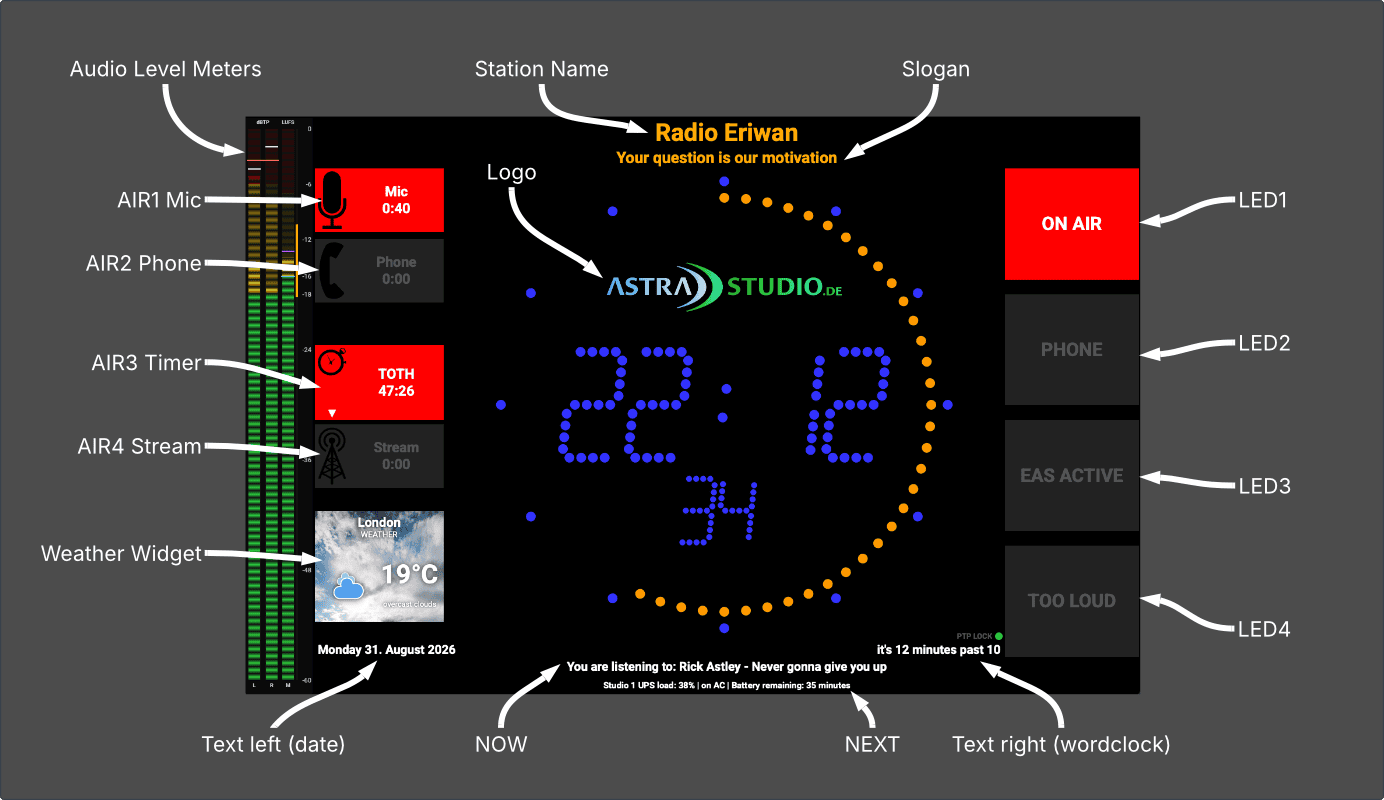
### Bereiche im Detail
| Bereich | Widget | Funktion |
| ------------------- | ------------------------- | ---------------------------------------------------------- |
| **Stationsname** | `labelStation` | Name des Senders, Farbe konfigurierbar |
| **Slogan** | `labelSlogan` | Untertitel / Claim des Senders |
| **Status-LEDs 1–4** | `buttonLED1`–`buttonLED4` | Große farbige Statusanzeigen (ON AIR, PHONE, …) |
| **Audio-Meter** | `audioMeterWidget` | L/R und/oder Programme-LUFS am linken Rand (optional) |
| **Uhr** | `clockWidget` | Digital oder analog, mit Logo und optionalem Wetter-Widget |
| **Lock-LED** | Clock lock | Unten rechts: `PTP/NTP/LTC LOCK` oder `LOCAL` |
| **AIR-Timer 1–4** | `AirLED_1`–`AirLED_4` | Stoppuhr-Timer mit Icon, Label, MM:SS; AIR3 mit ▲/▼ |
| **Datum** | `labelTextLeft` | Unten links: Wochentag und Datum |
| **NOW** | `labelCurrentSong` | Erste Fußzeile (z. B. aktueller Songtitel) |
| **NEXT** | `labelNews` | Zweite Fußzeile (z. B. nächster Titel) |
| **WARN** | `labelWarning` | Warnmeldung; blendet NOW/NEXT aus, wenn aktiv |
| **Textuhr** | `labelTextRight` | Unten rechts: Uhrzeit in Worten (Wordclock) |
> **Hinweis:** Status-LEDs und AIR-Timer lassen sich per **Linksklick**, **Tastatur** oder **Fernsteuerung** umschalten. Doppelklick auf LED/Timer ändert den Vollbildmodus nicht.
### Vollbildmodus
- Standard: Vollbild mit verstecktem Mauszeiger
- Umschalten: `F` oder `Ctrl+F` (macOS: `Cmd+F`), **Doppelklick** auf eine leere Fläche des Hauptbildschirms, oder Rechtsklick / Lang-Klick → **Toggle Fullscreen**
- **Rechtsklick-/Lang-Klick-Menü:** Toggle Fullscreen, Settings, Hotkeys, Quit OnAirScreen; bei aktiven Metern zusätzlich **Start I+LRA**, **Stop I+LRA** und **Reset I+LRA**
- Der Vollbild-Zustand wird in den Einstellungen (`General/fullscreen`) gespeichert
- Einstellungen → General → **Always start in fullscreen mode** (`General/always_start_fullscreen`, Standard aus) startet immer im Vollbild, auch wenn die letzte Session im Fenster war. Apply gilt erst beim nächsten Start.
- Im Fenstermodus werden Position und Größe gespeichert (`Window/geometry`) und beim nächsten Start wiederhergestellt
---
## 4. Tastaturkürzel (Hotkeys)
> Auf **macOS** wird `Ctrl` durch `Cmd (⌘)` ersetzt.
### Anwendung
| Taste(n) | Funktion |
| --------------------------------- | ------------------------------------------------ |
| `H` | Hotkey-Overlay ein/aus |
| `F` / `Ctrl+F` | Vollbild ein/aus |
| `Ctrl+S` / `Ctrl+,` | Einstellungsdialog öffnen |
| `Q` / `Ctrl+Q` / `Ctrl+C` / `ESC` | OnAirScreen beenden |
| `I` | IP-Adressen für 10 Sekunden in NOW/NEXT anzeigen |
Das Overlay listet diese Tastenkürzel auf dem Hauptbildschirm. Schließen mit `H`, `Esc` oder einem Klick auf den abgedunkelten Hintergrund. Andere Main-Window-Hotkeys sind gesperrt, solange es offen ist; `Esc` beendet OnAirScreen erst, wenn das Overlay geschlossen ist. Rechtsklick / Lang-Klick → **Hotkeys** öffnet dasselbe Overlay.
Beim Beenden erscheint die WARN-Meldung `QUITTING ONAIRSCREEN` auf dem Hauptbildschirm, bis das Fenster schließt.
### Status-LEDs
| Taste | Funktion |
| ----- | ------------- |
| `1` | LED 1 ein/aus |
| `2` | LED 2 ein/aus |
| `3` | LED 3 ein/aus |
| `4` | LED 4 ein/aus |
Linksklick auf eine Status-LED schaltet sie ebenso um.
### AIR-Timer
| Taste(n) | Funktion | Timer |
| ----------------------- | ----------------------------- | ------------------- |
| `M` / `/` | Start/Stopp | AIR1 (Mikrofon) |
| `P` / `*` | Start/Stopp | AIR2 (Telefon) |
| `Leertaste` / `,` / `.` | Start/Stopp | AIR3 (Radio-Timer) |
| `S` | Start/Stopp | AIR4 (Stream-Timer) |
| `0` / `R` | Zurücksetzen auf 0:00 | AIR3 (Radio-Timer) |
| `Alt+S` | Zurücksetzen auf 0:00 | AIR4 (Stream-Timer) |
| `T` | Top-of-Hour-Countdown ein/aus | AIR3 |
| `Enter` / `Return` | Timer-Eingabedialog öffnen | AIR3 |
Linksklick auf einen AIR-Timer startet oder stoppt ihn (wie `M` / `P` / Leertaste / `S`). Reset, TOTH und Timer-Dialog bleiben Tastatur bzw. Fernsteuerung.
### OAS-USB-Tastatur (Sonderbelegung)
| Taste | Funktion |
| ---------------- | ------------------------------------- |
| Display-Taste | Vollbild ein/aus |
| Calculator-Taste | Host herunterfahren (`shutdown_host`) |
---
## 5. Einstellungsdialog
Der Einstellungsdialog öffnet sich mit `Ctrl+S` oder `Ctrl+,` (oder Rechtsklick / Lang-Klick → **Settings**). Ist er bereits offen, kommt das Fenster nach vorne, ohne die Werte neu zu laden. Laufende AIR-Timer (inkl. TOTH) bleiben dabei unverändert. Der Dialog enthält **mehrere Registerkarten** (vertikal links angeordnet):
| Register | Inhalt |
| ---------------- | ---------------------------------------------------------------------------- |
| **General** | Instanzname, Station, LEDs, Uhr, Logo, Vollbild-Start |
| **Updates** | Update-Prüfung, Update Key, Hardware-Aktivierung |
| **Network** | UDP, HTTP, Multicast, MQTT, OSC, SNMP |
| **Links** | Andere OnAirScreens finden; Replicas (1→n voller Status) und Source-Mappings |
| **Advanced** | Formatierung, Wetter |
| **Timers** | AIR-Timer 1–4 |
| **Fonts** | Schriftarten für alle Elemente |
| **Time Source** | Local / NTP / PTPv2 / LTC, NTP-Prüfung |
| **Audio Meters** | Pegelanzeige, Quelle, TooLoud, Silence Detection |
| **GPIO** | Raspberry Pi, Axia Livewire und MIDI (parallel) |
| **About** | Version, Lizenzinfo, Log-Level, Log-Ordner, Reset, Host-Reboot/Shutdown |
| **License** | OASL 1.0 und Third-Party-Hinweise (PySide6/Qt, Fonts, Beispiele) |
### Schaltflächen (unten)
| Schaltfläche | Funktion |
| -------------------- | ------------------------------------------------------------- |
| **Quit** | OnAirScreen beenden |
| **Delete Preset...** | Gespeichertes Preset löschen |
| **Load Preset...** | Preset laden |
| **Save Preset...** | Aktuelle Konfiguration als Preset speichern |
| **Close** | Dialog schließen **ohne** zu speichern (Änderungen verwerfen) |
| **Apply** | Alle Einstellungen übernehmen, speichern und Dialog schließen |
---
### 5.1 General
#### Instanzname
| Einstellung | Schlüssel | Standard | Beschreibung |
| ------------- | ---------------------- | ---------- | ------------------------------------------------------------------------------------------------------------------------------------------------ |
| Instance Name | `General/instancename` | `Studio-1` | DNS-sicheres Label (1–32 Zeichen, Buchstaben/Ziffern/Bindestrich, kein führendes oder nachgestelltes `-`) zur Identifikation dieses OnAirScreens |
Der Instanzname erscheint in der Web-UI (Titel und Status), in `/api/status` (`instance`), auf MQTT `{base}/instance/state` und als Home-Assistant-Sensor. Der HA-Gerätename wird zu `OnAirScreen (Studio-1)`, sofern der Instanzname nicht schon im Device Name steht. Remote: `CONF:General:instancename=TEXT`.
**Der Name muss im LAN eindeutig sein.** Kündigt ein anderer OnAirScreen denselben Namen an, zeigen Settings → General, Settings → Links und die Web-UI eine Warnung mit den anderen Hosts. Nearby listet jeden kollidierenden Host extra (`name collision`). Linking rät die IP nicht — Host eintragen oder eine Instanz umbenennen. Apply wird abgelehnt, solange der Name kollidiert.
#### Stationsname und Slogan
| Einstellung | Schlüssel | Standard | Beschreibung |
| ------------- | ---------------------- | --------------------------------- | ---------------------- |
| Station Name | `General/stationname` | `Radio Eriwan` | Name des Senders |
| Station Color | `General/stationcolor` | `#FFAA00` | Textfarbe Stationsname |
| Slogan | `General/slogan` | `Your question is our motivation` | Slogan / Claim |
| Slogan Color | `General/slogancolor` | `#FFAA00` | Textfarbe Slogan |
Eine Live-Vorschau (`StationNameDemo`, `SloganDemo`) zeigt die Eingaben sofort an.
#### Status-LEDs 1–4
Für jede LED (Gruppen `LED1`–`LED4`):
| Einstellung | Schlüssel | Standard | Beschreibung |
| ----------------- | ----------------- | ----------- | ----------------------------------------- |
| Aktiviert | `used` | `true` | LED auf dem Hauptbildschirm anzeigen |
| Text | `text` | siehe unten | Beschriftung der LED |
| Active BG Color | `activebgcolor` | `#FF0000` | Hintergrundfarbe (aktiv) |
| Active Text Color | `activetextcolor` | `#FFFFFF` | Textfarbe (aktiv) |
| Autoflash | `autoflash` | `false` | Dauerblinken alle 500 ms |
| 20sec flash | `timedflash` | `false` | 20 Sekunden blinken, dann automatisch aus |
**Standard-LED-Texte:**
| LED | Text |
| ---- | ---------- |
| LED1 | ON AIR |
| LED2 | PHONE |
| LED3 | DOORBELL |
| LED4 | EAS ACTIVE |
**Gemeinsame inaktive Farben** (Gruppe `LEDS`):
| Einstellung | Schlüssel | Standard |
| ------------------- | ------------------- | --------- |
| Inactive BG Color | `inactivebgcolor` | `#222222` |
| Inactive Text Color | `inactivetextcolor` | `#555555` |
#### Logo
| Einstellung | Schlüssel | Standard | Beschreibung |
| ------------- | ----------------- | ------------------------ | ------------------------------- |
| Logo Path | `Clock/logopath` | `:/astrastudio_logo/...` | Pfad zum Logo-Bild |
| Logo Position | `Clock/logoUpper` | `false` (unten) | Logo oben oder unten in der Uhr |
Schaltflächen: `...` (Dateiauswahl), `reset` (Standard-Logo wiederherstellen).
#### OnAir Clock Mode / Colors
| Einstellung | Schlüssel | Standard | Beschreibung |
| --------------------- | ---------------------------- | --------- | ------------------------------------------------------------------------------------------------------------------------------------------------------- |
| Clock Face | `Clock/face` | `digital` | `digital`, `analog`, `analog_numbers`, `analog_studio`, `analog_railway`, `analog_24h_smooth`, `analog_24h_ticking` (`analog_24h` ist Alias für Smooth) |
| Digital (Legacy) | `Clock/digital` | `true` | Wird mit `Clock/face` mitgeschrieben (`true` = Digital) |
| Hours LEDs | `Clock/digitalhourcolor` | `#3232FF` | Farbe Stunden-LEDs |
| Seconds LEDs | `Clock/digitalsecondcolor` | `#FF9900` | Farbe Sekunden-LEDs |
| Digits LEDs | `Clock/digitaldigitcolor` | `#3232FF` | Farbe aller Ziffern |
| Show seconds | `Clock/showSeconds` | `false` | Sekunden anzeigen |
| Seconds Layout | `Clock/showSecondsInOneLine` | `false` | `separate` oder `in one line` |
| Static colon | `Clock/staticColon` | `false` | Doppelpunkt statisch (nicht blinkend) |
| Use textclock | `Clock/useTextClock` | `true` | Textuhr (z. B. „it's 3 o'clock") |
| Replace IPs after 10s | `General/replacenow` | `false` | Nach IP-Anzeige Text ersetzen |
| Replace with text | `General/replacenowtext` | *(leer)* | Ersatztext für NOW-Zeile |
#### Anzeige
| Einstellung | Schlüssel | Standard | Beschreibung |
| ------------------------------- | --------------------------------- | -------- | ---------------------------------------------------------------------- |
| Always start in fullscreen mode | `General/always_start_fullscreen` | `false` | Immer im Vollbild starten, auch wenn die letzte Session im Fenster war |
Apply wechselt das aktuelle Fenster nicht; die Option gilt beim nächsten Start. Ohne sie stellt OnAirScreen weiterhin den letzten Vollbild-Zustand wieder her (`General/fullscreen`, Standard an).
### 5.2 Updates
#### Update-Prüfung (kompilierte Versionen)
| Einstellung | Schlüssel | Standard | Beschreibung |
| --------------------- | --------------------------- | -------- | --------------------------------------------------------------------- |
| Check for updates | `General/updatecheck` | `false` | Automatische Update-Prüfung beim Start |
| Update Key | `General/updatekey` | *(leer)* | Update-Schlüssel für kostenpflichtige Versionen (siehe Hinweis unten) |
| Include Beta Versions | `General/updateincludebeta` | `false` | Beta-Versionen einschließen |
> Die Update-Funktion ist für **vorkompilierte (kostenpflichtige) Versionen** gedacht.
>
> Für die Update-Prüfung in der kostenpflichtigen Version muss ein **Update Key** eingegeben werden. Diesen erhältst du nach der Bestellung im Kundenportal unter [customer.astrastudio.de](https://customer.astrastudio.de). Eine Lizenz gilt für einen PC oder einen Raspberry Pi. Das Feld ist maskiert; mit dem durchgestrichenen Auge wird es sichtbar.
#### Aktivierung (kostenpflichtige Builds)
Shop-Builds müssen aktiviert werden. Selbst gebaute OpenSource-Builds nicht.
1. Update Key aus dem Kundenportal ins Feld **Update Key** kopieren.
2. **Activate** (mit Internet) oder die **Hardware ID** kopieren, im Portal eine Lizenzdatei laden und **Import license file**.
3. Die Aktivierung gilt ein Jahr, sofern die Bestellung nichts anderes sagt. Der Tab Updates zeigt, ob dieser Rechner jetzt online verlängern kann. Wenn der Lizenzserver nicht erreichbar ist, vor Ablauf im Portal eine neue Lizenzdatei laden und importieren. Der Update Key bleibt derselbe. Es ist kein neuer Kauf.
4. Zum Umziehen **Return license**. Den Return-Code im Portal einlösen (online erledigt das die App). Den neuen Rechner aktivieren. Ein defekter Rechner kann nur vom Support freigegeben werden.
5. Ohne Lizenz läuft OnAirScreen 14 Tage voll. Danach kein Vollbild, kein GPIO, keine Audio-Meter, keine gespeicherten Einstellungen, Fenster höchstens 1280×800, Ende nach 15 Minuten. Dasselbe gilt, wenn eine Lizenz abgelaufen ist.
6. Beim Start wird der Update Key beim Lizenzserver geprüft, auch wenn **Check for Updates** aus ist. Lehnt der Server den Key ab, wird die Lizenz auf diesem Rechner sofort entfernt und es gelten dieselben Grenzen. Weitere Starts wiederholen diese automatische Prüfung und die Meldung nicht. **Check now** prüft weiter. Eine fehlende Netzwerkverbindung entfernt die Lizenz nicht. Eine neue Aktivierung prüft den Key wieder.
Passt diese Aktivierung für deinen Einsatz nicht, schreib uns über das [Kontaktformular](https://www.astrastudio.de/kontakt/). Wir erarbeiten dann eine maßgeschneiderte Lösung.
Dieselben Aktionen gibt es in den Web-UI-Einstellungen.
---
### 5.3 Network
#### UDP / HTTP / Multicast
| Einstellung | Schlüssel | Standard | Beschreibung |
| ----------------- | --------------------------- | ------------- | -------------------------------------------------------------------------------------------------------------------------------------------------------------------------------------------------------------------------------------------------------------- |
| UDP Port | `Network/udpport` | `3310` | Port für UDP-Befehle |
| HTTP Port | `Network/httpport` | `8010` | Port für HTTP/Web-UI |
| Multicast Address | `Network/multicast_address` | `239.194.0.1` | Multicast-Adresse für UDP |
| Web Settings PIN | `Network/websettingspin` | *(leer)* | Optionale PIN für das Settings-Overlay der Web-UI und für HTTP `CMD:REBOOT` / `CMD:SHUTDOWN` (als Hash gespeichert). Leer = keine PIN. Feld leer lassen, um die aktuelle PIN zu behalten; `-` entfernt sie. Andere Remote-Control-Befehle bleiben ungeschützt. |
#### MQTT
| Einstellung | Schlüssel | Standard | Beschreibung |
| ------------------- | --------------------- | ------------- | ---------------------------- |
| enable MQTT support | `MQTT/enablemqtt` | `false` | MQTT-Integration einschalten |
| MQTT Server | `MQTT/mqttserver` | `localhost` | Broker-Hostname/IP |
| MQTT Server Port | `MQTT/mqttport` | `1883` | Broker-Port |
| MQTT User | `MQTT/mqttuser` | *(leer)* | Benutzername (optional) |
| MQTT Password | `MQTT/mqttpassword` | *(leer)* | Passwort (optional) |
| MQTT Device Name | `MQTT/mqttdevicename` | `OnAirScreen` | Gerätename in Home Assistant |
MQTT-Passwort und API-Keys sind maskiert; mit dem durchgestrichenen Auge werden sie sichtbar.
**MQTT Base Topic:** `onairscreen` + letzte 6 Hex-Zeichen der MAC-Adresse, z. B. `onairscreen_a1b2c3`.
#### OSC
| Einstellung | Schlüssel | Standard | Beschreibung |
| ------------------ | ----------------- | -------- | ----------------------------------------------------- |
| enable OSC support | `OSC/enableosc` | `false` | OSC-Fernsteuerung einschalten |
| OSC Listen Port | `OSC/oscport` | `8000` | UDP-Port für eingehende OSC |
| OSC Send Host | `OSC/oscsendhost` | *(leer)* | Ziel für Status-Push (Companion-IP); leer = kein Push |
| OSC Send Port | `OSC/oscsendport` | `9000` | Ziel-UDP-Port (Companion-Feedback-Port) |
Send Host wird nur für unaufgeforderten Status-Push gebraucht (Companion-Button-Feedback). Abfragen antworten immer an den UDP-Absender.
#### SNMP
| Einstellung | Schlüssel | Standard | Beschreibung |
| ------------------- | ------------------------- | -------- | ------------------------------------------------------- |
| enable SNMP support | `SNMP/enablesnmp` | `false` | SNMPv2c/v3-Agent einschalten |
| SNMP Listen Port | `SNMP/snmpport` | `1161` | UDP-Port. 161 braucht OS-Rechte |
| sysContact | `SNMP/syscontact` | *(leer)* | MIB-2 sysContact |
| sysLocation | `SNMP/syslocation` | *(leer)* | MIB-2 sysLocation |
| v2c Read Community | `SNMP/snmpcommunity` | `public` | Leer = v2c aus. Maskiert |
| v2c Write Community | `SNMP/snmpwritecommunity` | *(leer)* | Leer = v2c nur lesen. Maskiert |
| v3 User | `SNMP/snmpv3user` | *(leer)* | Leer = v3 aus |
| v3 Auth Password | `SNMP/snmpv3authpass` | *(leer)* | SHA-256. Leer = noAuthNoPriv (nur Test). Maskiert |
| v3 Priv Password | `SNMP/snmpv3privpass` | *(leer)* | AES-128. Leer = authNoPriv, wenn Auth gesetzt. Maskiert |
| enable SNMP traps | `SNMP/enabletraps` | `false` | Traps an das NMS senden |
| Trap Host | `SNMP/snmptraphost` | *(leer)* | NMS-Hostname/IP |
| Trap Port | `SNMP/snmptrapport` | `162` | NMS-Trap-Port |
| Trap Version | `SNMP/snmptrapversion` | `v2c` | `v2c` oder `v3` |
| Trap Community | `SNMP/snmptrapcommunity` | `public` | Community für v2c-Traps. Maskiert |
| trap on silence | `SNMP/trap_silence` | `true` | Trap bei Silence an/aus |
| trap on warning | `SNMP/trap_warning` | `true` | Trap bei WARN-Textwechsel |
| trap on LED change | `SNMP/trap_leds` | `false` | Trap bei LED an/aus (kann laut werden) |
Mindestens eine v2c-Community oder ein v3-User muss gesetzt sein, sonst startet der Agent nicht. Community- und v3-Passwörter sind maskiert.
---
### 5.4 Links
Mehrere OnAirScreens im LAN (Multicast-Discovery über den **Instanznamen**) oder per Host/HTTP-Port verbinden. Instanznamen müssen eindeutig sein; eine Kollision wird in Settings und der Web-UI angezeigt, Apply wird abgelehnt. Es gibt keine festen Master/Slave-Rollen: jede Instanz kann Replicas pushen **und** Sources abonnieren. Runtime-Status wird bei Änderung gepusht, nicht per Dauer-HTTP-Poll an alle Peers. Host-lokale WARN-Texte (`QUITTING ONAIRSCREEN`, Reboot/Shutdown, NTP) bleiben auf diesem Screen.
**Replicas** (dieser Screen ist die Quelle): Instanzen aus der Nearby-Liste hinzufügen. Apply schreibt Follow auf dem Ziel und schickt den kompletten **Runtime**-Status: LED1–4 (Zustand, Beschriftung, Autoflash/Timedflash), AIR1–4 (Zustand, Sekunden, ToH/Countdown), NOW / NEXT / WARN (inkl. Warn-Stack). Uhr, Meter, GPIO-Verdrahtung, Netzwerkports und der Instanzname bleiben lokal. 1→n wird einmal an der Quelle konfiguriert.
**Sources** (dieser Screen ist das Ziel): z. B. `Studio-1 / LED1 → LED1` und `Studio-2 / LED1 → LED2` für einen Flur-Tally. Signale: LED1–4, AIR1–4, NOW, NEXT, WARN, Silence oder **Follow all**. Follow all kopiert den kompletten Runtime-Status, Local target und Invert sind dann ohne Wirkung. Invert gilt für boolesche Signale. **Custom** sind Extra-API-Befehle (Semikolon), die feuern wenn die Quelle aktiv ist — zusätzlich zum Local target. Local target **Custom only** nutzt nur diese Befehle, ohne lokale LED/AIR/Text.
Nur **ein** Full-Follow pro Screen. Ist er schon Replica von Studio-1, kann Studio-2 ihn nicht zusätzlich als Replica eintragen (HTTP 409). Mappings anderer Instanzen bleiben für unbelegte Felder erlaubt. Offline-Quellen halten den letzten Zustand (kein automatisches Alles-AUS). Replica entfernen löscht Follow auf dem Ziel und lässt die Lampen stehen.
Discovery: Multicast `239.194.0.2` UDP **3311** (nicht die Befehlsgruppe `239.194.0.1:3310`). HTTP `/api/link/follow`, `/unfollow`, `/snapshot` ohne Web-Settings-PIN (wie UDP/HTTP-Commands).
| Einstellung | Schlüssel | Standard | Beschreibung |
| ----------------------- | ----------------------- | -------- | ------------------------------------------------------------------------------------------------------------------------------------------------------------------------------------------------------------------------------------------------ |
| Enable instance linking | `Links/enabled` | `false` | Replicas pushen und Mappings anwenden. Namens-Discovery für Eindeutigkeit läuft immer. |
| Replica *n* | `Links/replicaN_`* | aus | Ziel-Instanz (Dropdown der Nearby-Screens, oder Name tippen). Host leer lassen, dann kommt die aktuelle IP vom Namen (DHCP-fest). Host nur als Fallback, wenn Multicast sie nicht erreicht, oder um bei Namenskollision eine Maschine zu wählen. |
| Map *n* | `Links/mapN_`* | aus | Source-Instanz (Nearby-Dropdown pro Zeile), Signal, lokales Ziel, Invert, Custom-Command. Host leer = per Name finden. |
| Replica of | `Links/follow_instance` | *(leer)* | Wird gesetzt, wenn ein anderer Screen diese Instanz als Replica einträgt |
---
### 5.5 Advanced
| Einstellung | Schlüssel | Standard | Beschreibung |
| ------------------ | ------------------------------ | --------------------- | --------------------- |
| Date format | `Formatting/dateFormat` | `dddd, dd. MMMM yyyy` | Qt-Datumsformat |
| Time format | `Formatting/isAmPm` | `false` (24h) | 24-Stunden oder AM/PM |
| Textclock Language | `Formatting/textClockLanguage` | `English` | Sprache der Textuhr |
**Verfügbare Textuhr-Sprachen:** English, German, Dutch, French
**Datumsformat-Platzhalter** (Qt-Notation, Auszug):
| Platzhalter | Bedeutung |
| -------------- | ------------------------ |
| `d` / `dd` | Tag (1–31 / 01–31) |
| `ddd` / `dddd` | Wochentag (kurz / lang) |
| `M` / `MM` | Monat (1–12 / 01–12) |
| `MMM` / `MMMM` | Monatsname (kurz / lang) |
| `yy` / `yyyy` | Jahr (2 / 4 Stellen) |
#### Weather Widget (OpenWeatherMap)
| Einstellung | Schlüssel | Standard | Beschreibung |
| ------------------- | -------------------------------- | ------------------ | ------------------------------- |
| show Weather Widget | `WeatherWidget/owmWidgetEnabled` | `false` | Wetter-Widget aktivieren |
| API Key | `WeatherWidget/owmAPIKey` | *(leer)* | OpenWeatherMap API-Schlüssel |
| City ID | `WeatherWidget/owmCityID` | `2643743` (London) | OpenWeatherMap City-ID |
| Language | `WeatherWidget/owmLanguage` | `English` | Sprache der Wetterbeschreibung |
| Unit | `WeatherWidget/owmUnit` | `Celsius` | Celsius, Fahrenheit oder Kelvin |
Städtenamen neben **City ID** eingeben, **Find** (oder Return) drücken und einen Treffer in der Liste wählen. Die City-ID wird automatisch eingetragen; die ID kann weiterhin manuell gesetzt werden. Das Widget zeigt den gesuchten Stadtnamen, nicht den OpenWeatherMap-Stations- oder Stadtteilnamen. Der API-Key ist maskiert; mit dem durchgestrichenen Auge wird er sichtbar.
**Test API:** Schaltfläche zum Testen der API-Verbindung mit aktuellen Einstellungen.
**Verfügbare Wetter-Sprachen:** Arabic, Bulgarian, Catalan, Czech, German, Greek, English, Persian (Farsi), Finnish, French, Galician, Croatian, Hungarian, Italian, Japanese, Korean, Latvian, Lithuanian, Macedonian, Dutch, Polish, Portuguese, Romanian, Russian, Swedish, Slovak, Slovenian, Spanish, Turkish, Ukrainian, Vietnamese, Chinese Simplified, Chinese Traditional
Weitere Informationen: [WeatherWidget Guide](https://www.astrastudio.de/wiki/onairscreen#weather-widget)
---
### 5.6 Timers
Für jeden AIR-Timer (Gruppe `Timers`):
| Einstellung | Schlüssel | Standard | Beschreibung |
| ----------------- | ----------------------- | ------------- | ---------------------------------- |
| Aktiviert | `TimerAIR{n}Enabled` | `true` | Timer auf Hauptbildschirm anzeigen |
| Text | `TimerAIR{n}Text` | siehe unten | Label des Timers |
| Active BG Color | `AIR{n}activebgcolor` | `#FF0000` | Hintergrundfarbe (aktiv) |
| Active Text Color | `AIR{n}activetextcolor` | `#FFFFFF` | Textfarbe (aktiv) |
| Icon Path | `air{n}iconpath` | Standard-Icon | Pfad zum Timer-Icon |
**Standard-AIR-Bezeichnungen und Icons:**
| Timer | Standard-Text | Standard-Icon | Funktion |
| ----- | ------------- | ------------- | --------------------------------------------- |
| AIR1 | Mic | Mikrofon-Icon | Mikrofon-Stoppuhr |
| AIR2 | Phone | Telefon-Icon | Telefon-Stoppuhr |
| AIR3 | Timer | Timer-Icon | Radio-Timer (Hoch-/Runterzählen, Top-of-Hour) |
| AIR4 | Stream | Antennen-Icon | Stream-Timer |
| Einstellung | Schlüssel | Standard | Beschreibung |
| --------------- | ------------------ | ------------ | -------------------------------------------------------------- |
| TOTH Timer Text | `TimerTOTHText` | `TOTH Timer` | AIR3-Beschriftung, solange der Top-of-Hour-Countdown aktiv ist |
| AIR Min Width | `TimerAIRMinWidth` | `200` | Mindestbreite der AIR-Anzeigen (Pixel) |
---
### 5.7 Fonts
Für jedes UI-Element kann Schriftart, -größe und -stärke individuell gesetzt werden:
| Element | Gruppe `Fonts` | Standard |
| ------------ | --------------------------------- | ------------------ |
| LED1–4 | `LED{n}FontName/Size/Weight` | Roboto, 32pt, Bold |
| AIR1–4 | `AIR{n}FontName/Size/Weight` | Roboto, 24pt, Bold |
| Station Name | `StationNameFontName/Size/Weight` | Roboto, 24pt, Bold |
| Slogan | `SloganFontName/Size/Weight` | Roboto, 18pt, Bold |
Die Familien-Combo listet Application Fonts (inkl. mitgeliefertem Roboto und Noto Sans). Die Größe ist ein Punkt-SpinBox (8–96 pt), **Bold** schaltet die Stärke, **Reset** stellt Roboto mit Default-Größe und Bold für die Zeile wieder her. Die Vorschau zeigt Beispieltext in der gewählten Schrift.
Zusätzlich werden Schriftarten aus dem `fonts/`-Verzeichnis beim Start geladen.
---
### 5.8 Time Source
Die Anzeigeuhr kann der lokalen Systemuhr, einem NTP-Server, einem PTPv2-Master (IEEE 1588-2008) oder SMPTE-LTC folgen (Leo-Bodnar-LBE-1110-USB-Serial **oder** Dekodierung von einem lokalen Audioeingang). **OnAirScreen ändert die Betriebssystem-Uhr nie.** NTP und PTP steuern eine eigene Zeitbasis (`time.monotonic()`); ein Sprung der Systemuhr bewegt die Studio-Uhr nicht. LTC darf springen, stehenbleiben und enthält Frames (`HH:MM:SS:FF`).
Datum, Textuhr und AIR3-Top-of-Hour folgen derselben Wandzeit wie die große Uhr, wenn die Quelle Local, NTP oder PTP ist. Bei LTC bleiben sie auf der Systemzeit, weil LTC kein Kalenderdatum hat.
| Einstellung | Schlüssel | Standard | Beschreibung |
| ------------------ | ------------------------------ | -------------- | ------------------------------------------------------------------------------- |
| Time Source | `TimeSource/source` | `local` | `local`, `ntp`, `ptp` oder `ltc` |
| Enable NTP-Check | `NTP/ntpcheck` | `true` | Warnung bei Abweichung vom NTP-Server oder wenn der Server nicht erreichbar ist |
| NTP Server | `NTP/ntpcheckserver` | `pool.ntp.org` | NTP-Server für NTP als Zeitquelle **und** für die optionale NTP-Prüfung |
| PTP Interface | `TimeSource/ptp_iface` | *(leer)* | IPv4-Adresse des PTP-Netzwerkinterfaces (unabhängig von AoIP) |
| PTP Domain | `TimeSource/ptp_domain` | `0` | IEEE-1588-Domain (0–255) |
| LTC Input | `TimeSource/ltc_input` | `serial` | `serial` (LBE-1110) oder `audio` (lokale PortAudio-Dekodierung) |
| LTC Serial Port | `TimeSource/ltc_port` | *(leer)* | USB-Serial-Gerät des LBE-1110; leer = Auto |
| LTC Audio Device | `TimeSource/ltc_audio_device` | *(leer)* | Lokales Capture-Gerät; leer = System-Default |
| LTC Channel | `TimeSource/ltc_audio_channel` | `0` | `0` = Links, `1` = Rechts |
| LTC-Unlock-Warnung | `TimeSource/ltc_warn` | `false` | WARN-Text bei LTC-Verlust; die LED `LTC NOT LOCKED` bleibt immer aktiv |
**Local System Clock:** Anzeige = Systemuhr. Mit NTP-Check wird die Systemuhr mit dem NTP-Server verglichen (Abweichung > 0,3 s oder Fehler → Warnung, Priorität -1).
**NTP Server:** OnAirScreen fragt das Feld NTP Server ab und steuert eine eigene Uhr. Nach dem ersten gültigen Sample wird die OS-Zeit nicht mehr verwendet. Das Feld bleibt editierbar, auch wenn NTP-Check aus ist. Bei NTP-Verlust läuft die letzte Zeit weiter, plus Warnung.
**PTPv2 IEEE 1588-2008:** Software-Slave auf Multicast `224.0.1.129` UDP 319/320, Delay-Mechanismus E2E. Typische Genauigkeit im Millisekundenbereich (kein Hardware-Timestamping). Das Interface unabhängig vom AoIP-Interface der Audio Meters wählen. Bei Sync-Verlust: letzte Zeit läuft weiter, plus Warnung. Wenn UDP 319/320 nicht gebunden werden kann (Ports schon belegt), versucht der Slave alle paar Sekunden erneut; Lock-LED und WARN zeigen `PTP ERROR`, bis die Ports frei sind. Details stehen im Log. Unter Linux und Raspberry Pi OS installieren Shop-`.deb`/`.rpm`/SD-Images den Helper `/usr/lib/onairscreen/oas-ptp-bind` für UDP 319/320.
**LTC:** Eine Zeitquelle mit zwei Eingängen. Die Framerate wird aus den eingehenden Frames abgeleitet (24 / 25 / 30). Bei LTC-Verlust wird der letzte Timecode gehalten (`LTC NOT LOCKED`). Die großen WARN-Meldungen (`waiting for LTC lock`, `Clock not LTC synchronized`, `LTC reader not connected`) sind **standardmäßig aus**, damit Scrubben/Videoschnitt WARN nicht flutet; **Show LTC unlock warning** einschalten, wenn sie gewünscht sind. Die Lock-LED zeigt immer `LTC LOCK` / `LTC NOT LOCKED`. NTP-Check vergleicht weiterhin die OS-Uhr mit dem NTP-Server, nicht den Timecode.
**LBE-1110 Serial:** USB-CDC-virtueller Seriellport eines [Leo-Bodnar-LBE-1110](https://www.leobodnar.com/shop/index.php?main_page=product_info&cPath=120&products_id=374); keine Treiber. Auto wählt ein Leo-Bodnar-Gerät (USB-VID `0x1DD2`) oder einen LBE-1110-/CDC-Port.
**Audio Input:** Dekodiert SMPTE-LTC (Biphase-Mark) von einem **lokalen** PortAudio-Capture-Gerät, unabhängig von den Audio Meters (kein Livewire/AES67). Kanal Links oder Rechts (Standard Links). Auf manchen Hosts kann dasselbe Gerät nicht zweimal geöffnet werden — wenn die Meters diesen Eingang schon nutzen, für LTC ein anderes Gerät wählen.
Die Lock-LED unten rechts ist grün, wenn die gewählte Quelle eingerastet ist, sonst rot. Daneben: `PTP LOCK` / `PTP NOT LOCKED` / `PTP ERROR`, `NTP LOCK` / `NTP NOT LOCKED`, `LTC LOCK` / `LTC NOT LOCKED` oder `LOCAL`.
> **Empfehlung:** Einen lokalen NTP-Server im Studio-Netzwerk verwenden, da `pool.ntp.org` zeitweise unzuverlässig sein kann.
---
### 5.9 Audio Meters
Stereo-Pegelanzeige am linken Bildschirmrand: L/R (Sample-Peak, True Peak oder BBC PPM), ein einzelner Programme-LUFS-Balken (EBU R128) oder beides. L/R füllen mit RMS und legen den aktuellen Peak darüber. Programme-LUFS ist ein Balken (Momentary M, Short-term-S-Tick). Integrated I und LRA sind standardmäßig aus und starten mit `LUFSI:START` (Web-UI, MQTT-Home-Assistant-Schalter, Companion, OSC, UDP/HTTP oder Rechtsklick / Lang-Klick). `LUFSI:RESET` startet eine laufende Session neu; ist sie gestoppt, verschwinden I und LRA im Meter. Rechtsklick oder Lang-Klick auf den Main Screen → **Start I+LRA**, **Stop I+LRA** oder **Reset I+LRA**. Konfiguration unter **Settings → Audio Meters**.
Bestehende Configs mit `Audio/unit=lufs` (ohne `layout`) werden auf Layout `lufs` und L/R-Unit `dbtp` gemappt.
| Einstellung | Schlüssel | Standard | Beschreibung |
| ------------------------------------ | ------------------------------ | ---------- | ---------------------------------------------------------------------- |
| Enable Audio Meters | `Audio/enabled` | `true` | Meter-Spalte anzeigen |
| Audio Source | `Audio/source` | `device` | `device`, `livewire` oder `aes67` |
| Audio Input | `Audio/input_device` | *(leer)* | PortAudio-Gerätename (bei Source = Local Input) |
| Livewire Channel | `Audio/livewire_channel` | `1` | Livewire-Kanal 1–32767 (auch über Livewire Source) |
| AoIP Interface | `Audio/livewire_iface` | *(leer)* | IPv4 für Livewire/AES67-IGMP-Join; leer = Default |
| AES67 Stream ID | `Audio/aes67_id` | *(leer)* | SDP-Origin-Hash des gewählten Streams |
| AES67 Address | `Audio/aes67_addr` | *(leer)* | Multicast-Adresse für RTP-Capture |
| AES67 Port | `Audio/aes67_port` | `5004` | RTP-UDP-Port |
| AES67 Name | `Audio/aes67_name` | *(leer)* | Anzeigename aus SDP `s=` |
| AES67 Codec | `Audio/aes67_codec` | `L24` | `L16` oder `L24` |
| AES67 Sample Rate | `Audio/aes67_rate` | `48000` | `44100`, `48000` oder `96000` |
| AES67 Channels | `Audio/aes67_channels` | `2` | Kanalzahl im Stream (Meter nutzt die ersten zwei) |
| AES67 Pasted SDP | `Audio/aes67_manual` | `false` | `true`, wenn der Stream per Paste SDP kam |
| Meter Layout | `Audio/layout` | `both` | `lr`, `lufs` oder `both` |
| Display Unit | `Audio/unit` | `dbtp` | L/R-Einheit: `dbfs`, `dbtp`, `bbc_ppm` (PPM nur bei `lr`) |
| Display Style | `Audio/display_style` | `bargraph` | `solid` oder `bargraph` |
| Meter Width | `Audio/meter_width` | `115` | Gesamtbreite in Pixel (53–201); extra Breite verdickt sichtbare Balken |
| LUFS Reference Preset | `Audio/lufs_reference_preset` | `ebu_r128` | `ebu_r128`, `atsc_a85`, `aes_16`, `aes_18`, `custom` |
| LUFS Reference | `Audio/lufs_reference` | `-23.0` | Zielpegel in LUFS (Peg auf der Skala) |
| Peak Hold | `Audio/peak_hold` | `true` | Peak-Marke halten |
| Peak Hold Seconds | `Audio/peak_hold_seconds` | `1.5` | Haltedauer der Peak-Marke |
| TooLoud | `Audio/tooloud` | `true` | Aktion bei True-Peak-Überschreitung |
| TooLoud Text | `Audio/tooloudtext` | `TOO LOUD` | Warntext |
| TooLoud Threshold | `Audio/tooloud_threshold_dbtp` | `-1.0` | Schwellwert in dBTP |
| TooLoud Action | `Audio/tooloud_action` | `warning` | `warning` oder `led` |
| TooLoud LED | `Audio/tooloud_led` | `1` | LED 1–4 bei Action = LED |
| Enable Silence Detection | `Audio/silence` | `false` | Aktuelle Audioquelle auf Stille überwachen |
| Show WARN in OAS | `Audio/silence_warn` | `true` | Silence-Alarm als WARN auf dem Bildschirm |
| Trigger when Device/Stream is absent | `Audio/silence_on_absent` | `true` | Fehlendes Device/Stream als Stille zählen |
| Silence Message | `Audio/silence_text` | `SILENCE` | WARN-Text (nur wenn Show WARN an ist) |
| Silence Threshold | `Audio/silence_threshold_dbfs` | `-50.0` | Sample-Peak-Schwellwert in dBFS (−90…0) |
| Max. Silence duration | `Audio/silence_duration_s` | `10.0` | Sekunden unter dem Schwellwert bis zum Alarm |
| Recovery time | `Audio/silence_recovery_s` | `2.0` | Sekunden über dem Schwellwert bis zum Löschen |
| HTTP GET URL | `Audio/silence_http_url` | *(leer)* | Optionale URL, einmalig beim Trigger aufgerufen |
Silence Detection nutzt **dieselbe Audioquelle** wie die Meter (Local Input, Livewire oder AES67). Der Schwellwert ist immer **Sample-Peak dBFS**, unabhängig von der Meter-Anzeige. Capture läuft weiter, wenn Silence Detection an ist, auch wenn die Meter ausgeblendet sind.
Der Alarm rastet, wenn der Pegel die Duration lang unter dem Schwellwert bleibt, und löst nach der Recovery-Zeit über dem Schwellwert wieder. **Show WARN in OAS** ist unabhängig vom API/MQTT-Boolean: der Boolean wird aktualisiert, solange die Detection aktiv ist. Ein optionales HTTP GET wird nur bei der steigenden Flanke (`false` → `true`) ausgelöst.
**Device/Stream absent:** Wenn die Option an ist (Default), gilt eine Quelle, die nicht startet (kein Device, AES67 mit **None**, Startfehler), nach derselben Duration als Stille. Wenn die Option aus ist, zählen nur echte Pegel-Callbacks; Capture-Stop löscht einen hängenden Alarm. Paketverlust bei **laufendem** Stream (RTP-Timeout / Silence-Injection) zählt immer als Stille.
Das Bildschirm-WARN nutzt Priorität **2** (hoch) und liegt damit über TooLoud (Priorität 1). Das Flag `silence` in API/MQTT ist unabhängig von `texts.warn` und von `warning/active`.
**Livewire:** Der Rechner muss im AoIP-/Livewire-VLAN liegen (IGMP/Multicast). Solange die Settings (Desktop-Dialog oder WebUI-Overlay) offen sind, erscheinen announced Quellen in **Livewire Source** (`239.192.255.3` UDP **4001**, nur Standard-Stereo-Streams). Quelle wählen oder Kanalnummer eintippen. Kanal *N* entspricht Multicast `239.192.0.0 + N` auf UDP-Port **5004** (48 kHz / 24‑Bit Stereo RTP). Nach Apply läuft der Empfang mit gespeichertem Kanal weiter, auch wenn die Ads verstummen.
**AES67:** SAP-Discovery lauscht auf `239.255.255.255` und RFC 2974 `224.2.127.254` UDP **9875**, solange der Einstellungsdialog oder das WebUI-Overlay offen ist. Die Stream-Liste aktualisiert sich live **nur wenn Streams dazukommen oder verschwinden** (kein Flackern bei unveränderter Liste). Die Combo hat immer **None** (kein Stream). SAP-Einträge verschwinden, wenn sie nicht mehr announced werden (Deletion oder Timeout). **Paste SDP**, falls ein Gerät nicht per SAP announced — diese Einträge bleiben in der Liste und sind mit **pasted SDP** gekennzeichnet. Unterstützt: L16/L24 bei 44,1/48/96 kHz, 1–64 Kanäle (Meter zeigt Kanal 1–2). Dante-AES67-SAP-Streams erscheinen wie andere (`a=keywords:Dante` nur als Label). Kein PTP und kein Playout — nur Metering. Nach Apply läuft der Empfang mit gespeicherter Adresse/Port weiter, auch wenn SAP gerade schweigt. Apply mit **None** beendet den AES67-Empfang und setzt das Meter zurück.
**Lokaler Eingang:** unter macOS Mikrofon-Berechtigung für OnAirScreen.
---
### 5.10 GPIO / MIDI
GPIO legt Kontakte, Livewire-Source-Pins und MIDI-Befehle auf dieselben LED- und AIR-Kommandos wie die Netzwerk-API. Einstellen unter **Settings → GPIO**. Innere Reiter (oben): **Raspberry Pi**, **Axia Livewire**, **MIDI** und **Logic**. Pi, Livewire und MIDI können gleichzeitig aktiv sein. Logic verknüpft On/Off-Pegel aus allen dreien.
#### Raspberry Pi
Raspberry-Pi-GPIO-Eingänge legen Mixer-GPI-Kontakte. Nur auf dem Raspberry Pi verfügbar; auf anderen Plattformen zeigt dieser Unter-Tab „not available“.
Pi-GPIO ist **3,3 V**. Mixer-GPI ist oft 5–24 V oder Open Collector — **immer ein PC817-Isolationsmodul verwenden**. Potenzialfreie Relaiskontakte nach GND dürfen direkt angeschlossen werden (interner Pull-up, Invert an).
| Einstellung | Schlüssel | Standard | Beschreibung |
| -------------- | ------------------- | ---------------------------- | --------------------------------------------------------------------- |
| Enable GPIO | `GPIO/enabled` | `false` | Konfigurierte BCM-Pins überwachen |
| Debounce | `GPIO/debounce_ms` | `50` | Prellen kürzer als dieses Intervall ignorieren (ms) |
| GPI*n* Enable | `GPIO/gpiN_enabled` | GPI1–2 an, 3–8 aus | Diesen Eingang nutzen |
| GPI*n* Name | `GPIO/gpiN_name` | *(leer)* | Kurzes Label für Logic-Regeln, z. B. MIC1 |
| GPI*n* BCM pin | `GPIO/gpiN_pin` | 17, 27, 5, 6, 12, 13, 16, 22 | Nur sichere BCM-Pins |
| GPI*n* Invert | `GPIO/gpiN_invert` | `true` | An: Kontakt nach GND ist aktiv (Pull-up) |
| GPI*n* Mode | `GPIO/gpiN_mode` | `level` | `level`, `rising`, `falling`, `both` |
| GPI*n* Actions | `GPIO/gpiN_action` | LED1 / AIR3 | Eine oder mehrere von LED1–4, AIR1–4, AIR3/AIR4 Reset (kommagetrennt) |
| GPI*n* Command | `GPIO/gpiN_command` | *(leer)* | Zusätzliche API-Kommandos, getrennt durch Semikolon |
**Level** (typisch Tally/Fader): geschlossen sendet `LED1:ON` / `AIR3:ON` für jede gewählte Action, offen sendet `OFF`. Custom-Kommandos nur bei geschlossenem Kontakt. **Rising / Falling / Both** senden `TOGGLE` (oder Reset / die Custom-Kommandos) auf dieser Flanke. Ein altes `CUSTOM` im Action-Feld bedeutet weiterhin „nur Custom-Kommandos“.
Werks-Mapping für zwei Mixer-GPI-Leitungen: GPI1 BCM 17 → LED1 (ON AIR), GPI2 BCM 27 → AIR3 (Radio-Timer). GPIO aktivieren und Kontakte über ein PC817-Modul (oder trockene Relais nach GND) anschließen.
Sichere BCM-Pins: `5, 6, 12, 13, 16, 17, 22, 23, 24, 25, 26, 27` (nicht I2C 2/3 oder UART 14/15).
#### Verdrahtung
Der 40-polige GPIO-Header ist derselbe auf Raspberry Pi **3, 4, 400, 5, 500, Zero 2 W** und dem **CM4/CM5**-IO-Board-Header. In den Settings gelten **BCM**-Nummern, nicht die physischen Stiftnummern.
**PC817-Modul (empfohlen bei Mixer-GPI 5–24 V oder Open Collector):**
raw
flowchart LR
Mixer["Mixer-GPI"] -->|"IN1–8"| Pc817["PC817-Modul"]
Mixer -->|"GND"| Pc817
Pc817 -->|"OUT1–8"| BcmPin["Raspberry-Pi-BCM-Pin"]
Pc817 -->|"GND"| PiGnd["Raspberry-Pi-GND"]
Jeder Mixer-GPI besteht aus zwei Adern: `IN1`–`IN8` dieses Kanals und das `GND` der Eingangsseite. Auf der Pi-Seite denselben Kanal `OUT1`–`OUT8` an den BCM-Pin und das `GND` der Ausgangsseite an Pi-GND (GPI1 → IN1/OUT1, GPI2 → IN2/OUT2, …). **Invert** anlassen (aktiv = Pin nach GND gezogen). Beispiel: [Hailege 8-Kanal-PC817-Isolationsmodul](https://amzn.to/4xbrnd8) (Amazon-Affiliate-Link).
**Nur trockener Relaiskontakt** (bereits isoliert, keine Spannung am Mixer-GPI):
raw
flowchart LR
Relay["Mixer-Relais potenzialfrei"] --> BcmPin["Pi-BCM-Pin"]
Relay --> PiGnd["Pi GND"]
Keine 5 V oder 12/24 V direkt auf einen GPIO-Pin legen.
**Werks-Defaults am Header** (Platine mit USB/Ethernet nach unten; Stift 1 ist bei den meisten Boards die 3,3-V-Ecke am SD-/Power-Ende):
| OAS-Eingang | BCM | Header-Stift | Typische Nutzung |
| ----------- | --- | ---------------------------- | ------------------ |
| GPI1 | 17 | 11 | ON AIR (LED1) |
| GPI2 | 27 | 13 | Radio-Timer (AIR3) |
| Masse | — | 6, 9, 14, 20, 25, 30, 34, 39 | gemeinsames GND |
Sichere BCM-Pins und zugehörige Header-Stifte (diese Werte unter **BCM pin**):
| BCM | Header | BCM | Header | BCM | Header |
| --- | ------ | --- | ------ | --- | ------ |
| 5 | 29 | 12 | 32 | 22 | 15 |
| 6 | 31 | 13 | 33 | 23 | 16 |
| 16 | 36 | 17 | 11 | 24 | 18 |
| 26 | 37 | 27 | 13 | 25 | 22 |
**Pinout-Referenzen** (40-poliger Header, BCM-Nummerierung):
- [Raspberry Pi GPIO and 40-pin header](https://www.raspberrypi.com/documentation/computers/raspberry-pi.html#gpio-and-the-40-pin-header) (offiziell)
- [pinout.xyz](https://pinout.xyz/) (interaktiv; gleicher Header auf Pi 3 / 4 / 5 / Zero 2 W)
- Pi 5 Überblick: [Raspberry Pi 5](https://www.raspberrypi.com/documentation/computers/raspberry-pi-5.html)
- Compute-Module-IO-Boards: [Compute Module](https://www.raspberrypi.com/documentation/computers/compute-module.html)
#### Axia Livewire
Axia-Livewire-GPIO folgt Source-Pins (Operator-Mic, Guest-Mic, Line, …) und legt sie auf dieselben LED- und AIR-Kommandos. OnAirScreen **liest** GPIO nur (es schreibt kein GPI zurück zur Konsole). Verfügbar auf allen Plattformen. Unter-Tab **Axia Livewire**.
Zwei Modi:
- **Multicast** (Standard): CMsg2 auf `239.192.255.4`. Die Mapping-Spalte **Channel** ist der Livewire-**Audiokanal** dieser Quelle. Der Rechner muss im AoIP-/Livewire-VLAN liegen (IGMP/Multicast); dasselbe Interface wie bei den Livewire-Audio-Metern wählen (leer = Default-Route).
- **LWRP (TCP)**: Verbindung zu einem Gerät (xNode GPIO, iPort, Konsole, …) unter **IP:93**. Die Mapping-Spalte heißt **Port** — GPIO-Port am Gerät, nicht Livewire-Audiokanal. Kein IGMP-Join; der Host muss im Livewire-/AoIP-Netz erreichbar sein.
Typisches Mikrofon-ON-AIR-Profil: **GPO Pin 1** ist die ON-Lampe (latchend, solange der Kanal ON ist; bei TALK/MUTE oft aus). GPI 1 wäre der ON-Befehl *zur* Konsole — OAS sendet das nicht.
| Einstellung | Schlüssel | Standard | Beschreibung |
| -------------------- | ---------------------- | -------------------- | --------------------------------------------------------------------- |
| Enable Livewire GPIO | `GPIO/lw_enabled` | `false` | Livewire-GPIO folgen (Multicast oder LWRP) |
| Mode | `GPIO/lw_transport` | `multicast` | `multicast` oder `lwrp` |
| Host | `GPIO/lw_host` | *(leer)* | Geräte-IPv4 (LWRP) |
| Port | `GPIO/lw_port` | `93` | LWRP-TCP-Port |
| Password | `GPIO/lw_password` | *(leer)* | Optionales LWRP-`LOGIN`-Passwort |
| AoIP-Interface | `Audio/livewire_iface` | *(leer)* | IPv4-Interface für IGMP (Multicast-Modus; wie Audio-Meter) |
| Debounce | `GPIO/lw_debounce_ms` | `50` | Prellen kürzer als dieses Intervall ignorieren (ms) |
| GPI*n* Enable | `GPIO/lw_gpiN_enabled` | Zeilen 1–2 an | Diese Mapping-Zeile nutzen |
| GPI*n* Name | `GPIO/lw_gpiN_name` | *(leer)* | Kurzes Label für Logic-Regeln, z. B. MIC1 |
| GPI*n* Channel/Port | `GPIO/lw_gpiN_channel` | 1, 2, dann Zeile *n* | Livewire-Kanal (Multicast) oder GPIO-Port am Gerät (LWRP), 1–32767 |
| GPI*n* Direction | `GPIO/lw_gpiN_dir` | `gpo` | `gpo` (von der Konsole) oder `gpi` (zur Konsole) |
| GPI*n* Pin | `GPIO/lw_gpiN_pin` | `1` | Pin 1–5 auf diesem Kanal/Port |
| GPI*n* Invert | `GPIO/lw_gpiN_invert` | `false` | Aus: Livewire Low (L/l) ist aktiv |
| GPI*n* Mode | `GPIO/lw_gpiN_mode` | `level` | `level`, `rising`, `falling`, `both` |
| GPI*n* Actions | `GPIO/lw_gpiN_action` | LED1 / AIR3 | Eine oder mehrere von LED1–4, AIR1–4, AIR3/AIR4 Reset (kommagetrennt) |
| GPI*n* Command | `GPIO/lw_gpiN_command` | *(leer)* | Zusätzliche API-Kommandos, getrennt durch Semikolon |
Werks-Mapping (Master **Enable Livewire GPIO** bleibt aus): Zeile 1 Kanal/Port 1 GPO Pin 1 → LED1, Zeile 2 Kanal/Port 2 GPO Pin 1 → AIR3.
Multicast ist `239.192.255.4` UDP **2055** (GPIO-Node → Konsole) und **2060** (Konsole → Node). OAS joined beide. Nach dem Join fordert OAS den aktuellen Pin-Zustand an, damit ein Mikrofon, das beim Start schon ON ist, die LED setzt.
**LWRP:** OAS öffnet TCP 93, sendet `LOGIN` (mit Passwort, falls gesetzt), `ADD GPI`, `ADD GPO` und fragt dann jeden beobachteten Port ab, damit ein Mikrofon, das beim Start schon ON ist, die LED setzt. Bei Verbindungsabbruch wird neu verbunden.
**Level** (typische ON-Lampe): GPO 1 low sendet `LED1:ON`, high sendet `OFF`. Invert bleibt **aus**, außer die Konsolen-Polarität ist umgekehrt.
#### MIDI
**MIDI** liest ein Eingangs-Interface (Settings → GPIO → MIDI) und legt Note- oder CC-Befehle auf dieselben LED- und AIR-Kommandos. **Learn** wartet bis zu 10 Sekunden auf die nächste Note oder den nächsten CC und füllt Kanal, Typ und Nummer. Clock, Active Sensing und SysEx werden ignoriert.
| Einstellung | Schlüssel | Standard | Beschreibung |
| ----------------- | ----------------------- | -------- | ----------------------------------------------------------------------------------------------- |
| Enable MIDI | `GPIO/midi_enabled` | `false` | Am gewählten Interface mithören |
| Interface | `GPIO/midi_port` | *(leer)* | Name des Eingangs. Ein fehlendes Gerät bleibt als „not connected“ stehen |
| Debounce | `GPIO/midi_debounce_ms` | `20` | Oneshot und Toggle fassen einen Burst kürzer als dieses Intervall als einen Druck zusammen (ms) |
| MIDI*n* Enable | `GPIO/midiN_enabled` | `false` | Diese Zeile nutzen |
| MIDI*n* Name | `GPIO/midiN_name` | *(leer)* | Kurzes Label für Logic, z. B. PAD |
| MIDI*n* Channel | `GPIO/midiN_channel` | `1` | MIDI-Kanal 1–16 |
| MIDI*n* Type | `GPIO/midiN_kind` | `note` | `note` oder `cc` |
| MIDI*n* Number | `GPIO/midiN_number` | `0` | Noten- oder CC-Nummer, 0–127 |
| MIDI*n* Threshold | `GPIO/midiN_threshold` | `64` | CC ab diesem Wert ist aktiv |
| MIDI*n* Behavior | `GPIO/midiN_behavior` | `follow` | `follow` (On/Off), `oneshot` oder `toggle` |
| MIDI*n* Invert | `GPIO/midiN_invert` | `false` | On/Off tauscht den Haltepegel. Oneshot sendet OFF statt ON |
| MIDI*n* Actions | `GPIO/midiN_action` | *(leer)* | LED1–4, AIR1–4, AIR3/AIR4 Reset |
| MIDI*n* Command | `GPIO/midiN_command` | *(leer)* | Zusätzliche API-Kommandos, semikolongetrennt |
**On/Off** hält den Pegel: Note On (Velocity > 0) oder ein CC ab der Schwelle sendet `LED1:ON`, Note Off oder ein CC unter der Schwelle sendet `OFF`. **Oneshot** sendet einmal pro Druck `LED1:ON`, mit Invert `LED1:OFF`. **Toggle** sendet einmal pro Druck `LED1:TOGGLE`. Reset und Custom feuern bei beiden einmal, auch bei invertiertem Oneshot. Beide lösen erneut aus, auch wenn der Controller nie ein Note Off schickt. Ein Regler, der oberhalb der Schwelle weiter CCs sendet, bleibt ein Burst. Zwei eingeschaltete Zeilen mit demselben Kanal, Typ und derselben Nummer feuern beide, und der Tab zeigt eine Warnung. Solange die Einstellungen offen sind, blinkt eine eingeschaltete Zeile, wenn eine Note oder ein CC mit ihrem Kanal, Typ und ihrer Nummer ankommt.
**In Logic stehen nur On/Off-Zeilen.** Oneshot und Toggle fehlen im Logic-Menü, auch wenn die Zeile eingeschaltet ist und einen Namen hat, weil sie keinen Haltepegel haben. Jede On/Off-Zeile steht in der Liste, auch wenn Enable aus ist. Dieser ausgeschaltete Eingang zählt in der Regel als aus. On/Off-Zeilen ohne Namen heißen MIDI1 … MIDI8. Mit Namen steht dort `PAD (MIDI1)`. Damit eine MIDI-Zeile in Logic auftaucht, Behavior auf On/Off stellen.
#### Logic
**Logic** verknüpft Raspberry-Pi-, Livewire- und MIDI-On/Off-Eingänge. Jede Regel hat einen Operator, einen oder mehrere Eingänge und einen oder mehrere Ausgänge. Die Ausgänge folgen dem Gesampegel: ein Kommando geht nur raus, wenn dieses Ergebnis umschlägt. Das Eingangsmenü enthält jeden Pi-Eingang, jeden Livewire-Eingang und jede MIDI-Zeile mit Behavior On/Off. MIDI-Oneshot und MIDI-Toggle fehlen. Eine MIDI-On/Off-Zeile bleibt im Menü, wenn Enable aus ist.
| Operator | Ausgänge an | Ausgänge aus |
| -------- | ------------------------------------- | --------------------------------------- |
| OR | irgendein gewählter Eingang ist aktiv | alle gewählten Eingänge sind inaktiv |
| AND | alle gewählten Eingänge sind aktiv | irgendein gewählter Eingang ist inaktiv |
Beispiel: Pi GPI1 `MIC1` und Pi GPI2 `MIC2` benennen. Regel `OR` mit diesen beiden Eingängen und den Ausgängen LED1 und AIR1 bleibt an, solange ein Mikrofon offen ist, und geht erst aus, wenn beide zu sind.
Ausgeschaltete, fehlende oder noch nicht gesehene Eingänge zählen als aus. Eine leere Eingangsliste bleibt aus. Resets und Custom-Kommandos feuern, wenn die Regel wahr wird, nicht wenn sie falsch wird. Direkte Zeilen-Aktionen (einschließlich Flanken) laufen parallel weiter. Steuert dieselbe LED oder derselbe AIR-Timer schon eine Zeile oder eine andere Regel, zeigt die Logic-Zeile eine Warnung.
| Einstellung | Schlüssel | Standard | Beschreibung |
| ----------------- | --------------------- | -------- | --------------------------------------------------- |
| Rule *n* Enable | `GPIO/logicN_enabled` | `false` | Diese Regel nutzen |
| Rule *n* Operator | `GPIO/logicN_op` | `or` | `or` oder `and` |
| Rule *n* Inputs | `GPIO/logicN_inputs` | *(leer)* | `pi:1`, `lw:2`, `midi:3`, kommagetrennt |
| Rule *n* Outputs | `GPIO/logicN_action` | *(leer)* | LED1–4, AIR1–4, AIR3/AIR4 Reset |
| Rule *n* Command | `GPIO/logicN_command` | *(leer)* | Zusätzliche API-Kommandos, wenn die Regel wahr wird |
Acht Regeln. Ein Mikrofon, das beim Start schon offen ist, schaltet eine passende Regel an, sobald der Pegel dieses Eingangs bekannt ist.
---
### 5.11 About
| Element | Beschreibung |
| ------------------ | ---------------------------------------------------------------------- |
| Version | Aktuelle OnAirScreen-Version |
| Distribution | `OpenSource` oder kommerzielle Distribution |
| Settings Path | Pfad zur Konfigurationsdatei auf diesem System |
| Log Folder | Ordner mit `onairscreen.log` und Crash-Reports |
| Open log folder | Öffnet diesen Ordner im Dateimanager |
| Loglevel | `DEBUG`, `INFO`, `WARNING`, `ERROR`, `CRITICAL`, `NONE` |
| Enable Reset | Checkbox zum Freischalten des Reset-Buttons |
| Reset all settings | Setzt **alle** Einstellungen auf Standardwerte zurück (unwiderruflich) |
| Reboot | Host-Betriebssystem neu starten (mit Nachfrage) |
| Shutdown | Host-Betriebssystem herunterfahren (mit Nachfrage) |
---
## 6. Funktionen im Detail
### 6.1 Status-LEDs
Jede LED kann einzeln ein- und ausgeschaltet werden (Tasten `1`–`4`, Linksklick, oder Fernsteuerung). Im aktiven Zustand werden konfigurierte Vorder- und Hintergrundfarben verwendet; im inaktiven Zustand die gemeinsamen Inaktiv-Farben.
**Blinkmodi:**
- **Autoflash:** Blinkt dauerhaft im 500-ms-Takt, solange die LED eingeschaltet ist
- **20sec flash:** Blinkt 20 Sekunden, schaltet sich dann automatisch aus
### 6.2 AIR-Timer
Alle AIR-Timer zählen die verstrichene Zeit im Format **M:SS** (z. B. `3:45`). AIR3 zeigt **▲** (Hochzählen) oder **▼** (Runterzählen) unter dem Timer-Icon.
#### AIR1 (Mikrofon) und AIR2 (Telefon)
- Einfache Stoppuhr: Start/Stopp, Sekunden werden bei Start auf 0 zurückgesetzt
- Steuerung: `M`/`/` (AIR1), `P`/`*` (AIR2), oder Linksklick auf den Timer
#### AIR3 (Radio-Timer)
Der vielseitigste Timer mit drei Betriebsarten:
1. **Hochzählen (Count-Up):** Standardmodus, zählt von 0:00 aufwärts
2. **Runterzählen (Count-Down):** Wird per `AIR3TIME:seconds` oder Timer-Dialog gesetzt
3. **Top-of-Hour (TOH):** Countdown bis zur nächsten vollen Stunde (Format MM:SS, z. B. `22:38`)
Start/Stopp: Leertaste, `,` / `.`, oder Linksklick auf den Timer.
**Top-of-Hour-Verhalten:**
- Erster Aufruf: Berechnet verbleibende Zeit bis `:00`, startet Countdown, Beschriftung ist der konfigurierte TOTH-Timer-Text (Standard `TOTH Timer`)
- Zweiter Aufruf (oder `OFF`/`TOGGLE` während aktiv): Stoppt und stellt die konfigurierte AIR3-Beschriftung wieder her
- Synchronisiert mit der Anzeigeuhr, stoppt automatisch bei Stundenwechsel und stellt die konfigurierte Beschriftung wieder her
- API-Status: `"topOfHour": true` und `"text"` mit dem konfigurierten TOTH-Timer-Text in `air[3]` wenn aktiv
**Timer-Eingabedialog** (`Enter`):
| Eingabe | Bedeutung |
| -------------------------- | ---------------------------------- |
| `2:10`, `2,10` oder `2.10` | 2 Minuten 10 Sekunden (Count-Down) |
| `30` | 30 Sekunden (Count-Down) |
| `0` | Count-Up-Modus |
#### AIR4 (Stream-Timer)
- Wie AIR3, aber ohne Top-of-Hour-Funktion
- Steuerung: `S` oder Linksklick (Start/Stopp), `Alt+S` (Reset)
### 6.3 Textzeilen NOW, NEXT, WARN
| Zeile | API-Befehl | Beschreibung |
| ----- | ----------- | ------------------------------------------------ |
| NOW | `NOW:TEXT` | Erste Fußzeile (aktueller Titel, IP-Adressen, …) |
| NEXT | `NEXT:TEXT` | Zweite Fußzeile (nächster Titel, …) |
| WARN | `WARN:TEXT` | Warnmeldung mit rotem Warnmodus |
**Maximale Textlänge:** 500 Zeichen (Eingaben werden automatisch bereinigt und gekürzt).
#### Warnungssystem mit Prioritäten
| Priorität | Bedeutung | API-Format |
| --------- | ------------------------- | ------------- |
| -1 | NTP-Warnung (automatisch) | *(intern)* |
| 0 | Normal / Legacy | `WARN:TEXT` |
| 1 | Medium | `WARN:1:TEXT` |
| 2 | High (höchste) | `WARN:2:TEXT` |
**Anzeigeregel:** Die Warnung mit der **höchsten Priorität** wird angezeigt. NTP-Warnungen (-1) erscheinen nur, wenn keine andere Warnung aktiv ist. Bei aktiver Warnung werden NOW und NEXT ausgeblendet.
**Warnung löschen:**
| Methode | Befehl |
| ----------- | ------------------------------------------ |
| Priorität 0 | `WARN:` *(leerer Text)* |
| Priorität 1 | `WARN:1:` *(leerer Text nach Doppelpunkt)* |
| Priorität 2 | `WARN:2:` *(leerer Text nach Doppelpunkt)* |
| Web-UI | X-Button neben der Warnung |
### 6.4 IP-Adressen anzeigen
Taste `I` (oder automatisch beim Start) zeigt alle lokalen IPv4-Adressen in **NOW** und IPv6-Adressen in **NEXT** für 10 Sekunden an.
Wenn **Replace IPs after 10s** aktiviert ist, wird die NOW-Zeile danach durch den konfigurierten Ersatztext (`replacenowtext`) ersetzt.
### 6.5 Uhr
- **Digital:** LED-Style-Ziffernanzeige mit konfigurierbaren Farben
- **Analog:** Klassisches Zifferblatt ohne Zahlen
- **Analog Numbers:** Klassisches Analog-Face mit 1–12
- **Analog Studio:** Weißes Zifferblatt, schwarze Ticks, Zahlen 1–12
- **Analog Railway:** Weißes Bahnhofszifferblatt ohne Zahlen, spitze schwarze Zeiger, kontinuierlicher roter Sekundenzeiger mit Ring
- **Analog 24h smooth:** Cremefarbenes Zifferblatt, schwarze 1–12 und rote 13–24, kontinuierlicher Sekundenzeiger
- **Analog 24h ticking:** Dasselbe 24h-Zifferblatt mit tickendem Sekundenzeiger


- **Textuhr:** Sprachliche Zeitanzeige (z. B. „it's a quarter past three")
- **Zeitquelle:** Local, NTP, PTPv2 oder LTC — siehe [5.8 Time Source](#time_source); die OS-Uhr wird nie gesetzt
- **Lock-LED** unten rechts: grün = eingerastet, rot = nicht eingerastet (`PTP LOCK` / `NTP LOCK` / `LTC LOCK` oder `LOCAL`)
- **Wetter-Widget:** Optional rechts neben der Uhr (OpenWeatherMap)
### 6.6 Systembefehle
| Befehl | Funktion |
| -------------- | ----------------------------- |
| `CMD:REBOOT` | Betriebssystem neu starten |
| `CMD:SHUTDOWN` | Betriebssystem herunterfahren |
| `CMD:QUIT` | OnAirScreen beenden |
Reboot und Shutdown gibt es auch unter **Settings → About** und in der Web-UI unter **System**. Beide fragen nach. HTTP `CMD:REBOOT` / `CMD:SHUTDOWN` verlangen die Web-Settings-PIN, wenn eine gesetzt ist (`X-Settings-Token`). UDP, MQTT, OSC, GPIO und SNMP bleiben ohne Auth. `CMD:QUIT` bleibt nur per API.
### 6.7 GPIO-Eingänge
Mixer-GPI (Kontakt) kann LEDs und AIR-Timer über **Raspberry-Pi-GPIO** ansteuern. Axia-Konsolen können dieselben LED- und AIR-Aktionen über **Livewire-GPIO** ansteuern (Multicast-Source-Kanal oder LWRP TCP 93, z. B. Mic-ON-Lampe). Ein MIDI-Controller kann sie über Note- und CC-Befehle an einem Eingang ansteuern. Alle drei können gleichzeitig laufen. Pi-Verdrahtung, Livewire-Kanal/Port-Mapping, MIDI-Learn und das AoIP-Interface stehen unter [5.10 GPIO](#510-gpio). Pi-GPIO ist lokale Hardware; Livewire-GPIO ist Multicast oder eine TCP-Sitzung im AoIP-Netz; MIDI ist der gewählte Eingang.
---
## 7. Fernsteuerung und API
OnAirScreen unterstützt Fernsteuerung über UDP, HTTP, Web-UI, MQTT, OSC, SNMP, REST-API und Bitfocus Companion.
### 7.1 UDP (Port 3310)
```bash
# LED1 einschalten
echo "LED1:ON" > /dev/udp/127.0.0.1/3310
# NOW-Text setzen
echo "NOW:Aktueller Songtitel" > /dev/udp/127.0.0.1/3310
# Konfiguration ändern
echo "CONF:LED1:text=STUDIO LIVE" > /dev/udp/127.0.0.1/3310
echo "CONF:CONF:APPLY=TRUE" > /dev/udp/127.0.0.1/3310
```
### 7.2 HTTP (Port 8010)
```bash
curl "http://127.0.0.1:8010/?cmd=LED1:ON"
curl "http://127.0.0.1:8010/?cmd=NOW:Aktueller%20Song"
```
### 7.3 Web-UI
Browser öffnen: `http://:8010/`
**Funktionen der Web-UI:**
- Echtzeit-Status für LEDs, AIR-Timer, Textfelder, Silence-Alarm und Loudness I+LRA (I- und LRA-Werte plus Laufstatus)
- Instanzname in Titel und Status (aus `/api/status` `instance`)
- WebSocket-Updates (mit HTTP-Polling-Fallback; nach Polling wird wieder WebSocket versucht)
- Dark Mode mit persistenter Theme-Einstellung
- LED- und Timer-Steuerung mit Toggle-Buttons
- Start / Stop / Reset für Programme-I + LRA (`LUFSI`)
- Top-of-Hour-Button für AIR3
- AIR3-Zeit setzen (`m:ss`, `m,ss` oder Sekunden)
- AIR3 Count-up vs. Countdown in der Statuskachel
- Tasten `1`–`4` schalten LEDs (nicht während der Texteingabe)
- Texteingabe für NOW, NEXT, WARN (NOW/NEXT folgen dem Live-Status, solange nicht editiert wird)
- Warnungen mit Priorität und Lösch-Button
- Versions- und Distributionsinformationen
- Dauerhaftes Connection-Badge (Live / Polling / Offline) plus Fehler-Modal
- Zahnrad oben rechts: Settings-Overlay für alle editierbaren Einstellungen, optionale PIN, Apply sowie Presets laden/speichern
- Links im Overlay: dieselbe Nearby-Liste, **Add as replica** / **Use as source** und Replicas-/Sources-Raster wie in den Desktop-Settings
- Audio Meters im Overlay: Dropdowns **Livewire Source** und **AES67 Stream** (Live-Discovery solange das Overlay offen ist) plus Paste SDP
### 7.4 REST-API
**Status abfragen:**
```bash
curl http://127.0.0.1:8010/api/status
```
Antwort (vereinfacht):
```json
{
"leds": { "1": { "status": true, "text": "ON AIR", "autoflash": false } },
"air": { "3": { "status": false, "seconds": 0, "text": "Timer", "topOfHour": false, "countDown": false } },
"texts": { "now": "Song", "next": "Next Song", "warn": "" },
"warnings": [],
"silence": false,
"lufsIntegrated": false,
"lufsI": null,
"lra": null,
"instance": "Studio-1",
"version": "1.0.10",
"distribution": "OpenSource",
"link": { "enabled": false, "follow": null, "replicas": [], "peers": 0 }
}
```
Das Feld `silence` ist `true`, solange Silence Detection eingerastet ist, auch wenn das Bildschirm-WARN ausgeschaltet ist. `lufsIntegrated` ist `true`, solange eine I+LRA-Session läuft (`LUFSI:START`). `lufsI` ist die gated Integrated Loudness in LUFS (eine Nachkommastelle), `lra` die Loudness Range in LU; beide sind `null`, bis genug Audio gemessen wurde. `instance` ist der konfigurierte Instanzname. Bei AIR3 zeigt `topOfHour`, ob der Top-of-Hour-Countdown aktiv ist, und `countDown`, ob der Radio-Timer runterzählt.
**Befehl senden:**
```bash
curl "http://127.0.0.1:8010/api/command?cmd=LED1:ON"
```
**Instanz-Links** (ohne Web-Settings-PIN):
```bash
curl http://127.0.0.1:8010/api/link/peers
curl -X POST http://127.0.0.1:8010/api/link/follow -H 'Content-Type: application/json' \
-d '{"source_instance":"Studio-1","source_http_port":8010}'
curl -X POST http://127.0.0.1:8010/api/link/unfollow -H 'Content-Type: application/json' \
-d '{"source_instance":"Studio-1"}'
```
`link` in `/api/status` zeigt, ob dieser Screen ein Replica ist (`follow`) und an welche Instanzen er pusht (`replicas`).
**Web-Settings** (optionale PIN über `X-Settings-Token` nach `POST /api/settings/auth`):
```bash
curl http://127.0.0.1:8010/api/settings/auth
curl -X POST http://127.0.0.1:8010/api/settings/auth -H 'Content-Type: application/json' -d '{"pin":"1234"}'
curl http://127.0.0.1:8010/api/settings
curl "http://127.0.0.1:8010/api/settings/aoip?source=livewire&channel=1"
curl -X PUT http://127.0.0.1:8010/api/settings -H 'Content-Type: application/json' -d '{"config":{"General":{"slogan":"On air"}}}'
```
Geheimnisse (`updatekey`, MQTT-Passwort, OpenWeatherMap-API-Key) kommen im Klartext zurück, damit das Overlay sie anzeigen kann. Die PIN kommt als `__unchanged__` zurück (gespeichert wird nur der Hash). Diesen Sentinel senden, um die PIN zu behalten; `-` entfernt sie. Änderungen an UDP-/HTTP-Port werden gespeichert, greifen aber erst nach einem App-Neustart.
### 7.5 MQTT
**Befehle senden** (Topic: `{base_topic}/...`):
| Topic | Payload | Funktion |
| ----------------------- | --------------------------------- | --------------------------- |
| `led{1-4}/set` | `ON` / `OFF` / `TOGGLE` | LED schalten |
| `air{1-4}/set` | `ON` / `OFF` / `TOGGLE` | Timer starten/stoppen |
| `air{3-4}/reset` | `PRESS` | Timer zurücksetzen |
| `air3/toh` | `ON` / `OFF` / `TOGGLE` | Top-of-Hour |
| `lufs/integrated/set` | `ON` / `OFF` / `TOGGLE` / `RESET` | I+LRA starten/stoppen/reset |
| `lufs/integrated/reset` | `PRESS` | I+LRA zurücksetzen |
| `text/now/set` | `TEXT` | NOW-Text setzen |
| `text/next/set` | `TEXT` | NEXT-Text setzen |
| `text/warn/set` | `TEXT` | WARN-Text setzen |
**Status-Topics** (automatisch publiziert):
| Topic | Payload |
| ---------------------------- | ------------------------------- |
| `led{1-4}/state` | `ON` / `OFF` |
| `air{1-4}/state` | `ON` / `OFF` |
| `air{1-4}/time` | Sekunden (Integer) |
| `air3/toh/state` | `true` / `false` |
| `text/{now,next,warn}/state` | Text |
| `warning/active` | `true` / `false` |
| `silence/active` | `true` / `false` |
| `lufs/integrated/state` | `ON` / `OFF` |
| `lufs/i` | I in LUFS (`""` wenn unbekannt) |
| `lufs/lra` | LRA in LU (`""` wenn unbekannt) |
| `instance/state` | Instanzname |
**Home Assistant Autodiscovery** erstellt automatisch:
- LED-Schalter (LED1–4)
- AIR-Timer-Schalter (AIR1–4)
- AIR-Zeit-Sensoren (AIR1–4 Time)
- Reset-Buttons (AIR3/AIR4)
- Top-of-Hour-Button (AIR3)
- Text-Entitäten (NOW, NEXT, WARN)
- Binary Sensoren: Warning Active, Silence
- Sensor: Instance (Instanzname)
- Loudness-I+LRA-Schalter (Start setzt zurück; Stop friert die letzten Werte)
- Loudness-I+LRA-Reset-Taste (laufend neu starten; gestoppt I und LRA ausblenden)
- Sensoren: Loudness I (LUFS), Loudness LRA (LU)
Der Home-Assistant-Gerätename lautet `OnAirScreen (Studio-1)`, wenn der Instanzname noch nicht im MQTT Device Name steht.
### 7.6 Bitfocus Companion (empfohlen)
Das eigene Companion-Modul **astrastudio-OnAirScreen** ist der empfohlene Weg für Stream Decks und ähnliche Oberflächen. Befehle gehen über HTTP (Port **8010**): `GET /api/command?cmd=LED1:ON`. Der Live-Status nutzt bevorzugt den OnAirScreen-**WebSocket** auf HTTP-Port **+ 1** (also **8011**, wenn HTTP 8010 ist) und fällt auf Polling von `GET /api/status` zurück (Standard alle 500 ms). **OSC ist nicht nötig.** Die AIR-Zeiten auf den Buttons bleiben nah am Studiobildschirm (MIC = AIR1). Beide Ports in der Firewall freigeben.
**OnAirScreen:** HTTP muss erreichbar sein (Standard). OSC kann aus bleiben.
**Companion** (lokales Modul, bis es im Companion Store liegt):
1. Im Repo `OAS-Companion`: `yarn install && yarn build`
2. Ordner als `companion-module-astrastudio-onairscreen` nach Companion `module-local-dev` verlinken (oder unter Companion **Developer** den Pfad eintragen)
3. Companion neu starten und Connection **astrastudio / OnAirScreen** anlegen
4. Host = OnAirScreen-IP, HTTP-Port `8010` (wie unter **Settings → Network**). WebSocket anlassen, außer du musst nur pollen.
Presets: LED1–4 (Toggle + Farbe), AIR1–4 mit Live-Beschriftung und Zeit auf dem Button (MIC = AIR1), TOTH, Reset AIR3/4, NOW / NEXT / WARN, Silence, Loudness I+LRA, Reset I+LRA.
Variablen wie `$(oas:air1_time)`, `$(oas:lufs_i)` und `$(oas:lra)` und Feedbacks (LED an, AIR läuft, TOTH, Silence, WARN, Loudness I+LRA) kommen aus WebSocket oder Status-Poll. Connection-Label auf `oas` setzen, damit die Beispiele passen. Der Connection-Status zeigt Instanzname und Version, z. B. `Studio-1 · 1.0.10`. Die `HELP.md` des Moduls listet alle Aktionen, Feedbacks und Variablen.
Wenn kein eigenes Modul geladen werden kann, bleibt **Generic OSC** als Alternative (nächster Abschnitt). OSC-Status-Push ist langsamer (alle 5 Sekunden) als HTTP-Poll / WebSocket.
### 7.7 OSC (Port 8000)
OSC unter **Settings → Network** einschalten. Prefix ist `/oas`. Integer `1`/`0` bedeutet AN/AUS; ohne Argument = TOGGLE. Texte als String.
**Setzen (Befehle):**
| Adresse | Argument | Funktion |
| ---------------------------- | ---------------------------------- | ----------------------- |
| `/oas/led{1-4}` | `i` 0/1, oder leer für Toggle | LED |
| `/oas/air{1-4}` | `i` 0/1, oder leer für Toggle | AIR-Timer |
| `/oas/air{3-4}/reset` | keines | AIR3/AIR4 zurücksetzen |
| `/oas/air3/toh` | `i` 0/1 | Top-of-Hour |
| `/oas/air3/time` | `i` Sekunden (weglassen = Abfrage) | AIR3-Zeit setzen |
| `/oas/text/now` | `s` Text | NOW |
| `/oas/text/next` | `s` Text | NEXT |
| `/oas/text/warn` | `s` Text | WARN |
| `/oas/command` | `s` `COMMAND:VALUE` | Roh-API-Befehl |
| `/oas/lufs/integrated` | `i` 0/1, oder leer für Toggle | I + LRA starten/stoppen |
| `/oas/lufs/integrated/reset` | leer | I + LRA zurücksetzen |
**Abfrage (Antwort an den UDP-Absender, kein Send Host nötig):** `/state`-Adresse senden (oder `/oas/status` für alles). Antworten sind Integer `0/1` für Booleans und Strings für Texte. `/oas/lufs/integrated/state` zeigt, ob I + LRA läuft. `/oas/lufs/i` und `/oas/lufs/lra` liefern I (LUFS) und LRA (LU) als String mit einer Nachkommastelle, oder leer wenn unbekannt.
**Push (Companion-Feedback):** OSC Send Host auf den Companion-Rechner, OSC Send Port auf den Generic-OSC-**Feedback**-Port. OnAirScreen sendet dann `/oas/led1/state` usw. nach Änderungen und alle 5 Sekunden.
```bash
# LED1 toggeln
python3 utils/oas_osc_send.py /oas/led1
# LED1 an
python3 utils/oas_osc_send.py /oas/led1 1
```
#### Alternative: Generic OSC
Wenn OSC bevorzugt wird oder das HTTP-Modul nicht geladen werden kann, eingebaute Connection **OSC Generic**.
**Nur steuern:**
1. OnAirScreen: OSC an, Listen-Port `8000`
2. Companion: **OSC Generic**, Target = OnAirScreen-IP, Port `8000`
3. Button-Action **Send integer**, Pfad `/oas/led1`, Wert `1` (an) oder `0` (aus). Ohne Argument = Toggle. **Send string** für `/oas/text/now`.
**Button-Feedback (Stream-Deck-Farbe):**
1. Companion: OSC-Generic-**Feedback-Listen-Port** setzen (z. B. `9000`)
2. OnAirScreen: OSC Send Host = Companion-IP, OSC Send Port = dieser Feedback-Port
3. Feedback **Listen for OSC messages (Integer)** auf `/oas/led1/state`, Vergleich `1`
Query-Reply an den Command-Socket nutzt Companion **nicht** (anderer UDP-Port).
### 7.8 SNMP (Port 1161)
SNMP unter **Settings → Network** einschalten. Der Agent spricht **SNMPv2c** und **SNMPv3** (USM, SHA-256, AES-128). Standard-Port ist **1161** (kein privilegierter Port). 161 ist möglich, braucht auf Linux/macOS aber Rechte.
Die MIB liegt in `mibs/ASTRASTUDIO-ONAIRSCREEN-MIB.txt` und zum Download im [Wiki](https://www.astrastudio.de/wiki/onairscreen:mib-en). Enterprise-OID `.1.3.6.1.4.1.66873` (IANA PEN 66873, astrastudio broadcast solutions). MIB-2 `system` (sysDescr, sysUpTime, sysName, …) wird mitgeliefert.
**GET / WALK** (Status wie `/api/status`): LEDs, AIR-Timer, NOW/NEXT/WARN, Silence, Loudness I+LRA, Version, Instanz.
**SET** (gleiche Semantik wie OSC): LED-State `0/1/2` = OFF/ON/TOGGLE, AIR-State `0/1/2/3` = OFF/ON/TOGGLE/RESET, AIR3-Sekunden, AIR3-TOTH, Texte, `oasLufsIntegrated`, oder `oasCommand` mit einem Roh-`COMMAND:VALUE`. v2c-SET nur mit Write-Community. v3-SET, sobald ein Auth-Passwort gesetzt ist.
**Traps:** Silence, WARN-Textwechsel, optional LED-Wechsel. Version `v2c` oder `v3` (v3 nutzt denselben USM-User).
```bash
# Status walk (v2c)
snmpwalk -v2c -c public localhost:1161 .1.3.6.1.4.1.66873
# LED1 an
snmpset -v2c -c private localhost:1161 .1.3.6.1.4.1.66873.1.2.1.2.1 i 1
# Walk mit SNMPv3 authPriv
snmpwalk -v3 -l authPriv -u nms -a SHA-256 -A 'auth-secret' -x AES -X 'priv-secret' localhost:1161 .1.3.6.1.4.1.66873
```
Ohne Write-Community (Default) ist v2c nur lesend. noAuthNoPriv ist nur zum Testen gedacht.
### 7.9 Befehlsreferenz
#### Steuerungsbefehle
| Befehl | Funktion |
| --------------------------------- | ------------------------------------------------------------------- |
| `LED{1-4}:[ON/OFF/TOGGLE]` | LED schalten |
| `NOW:TEXT` | NOW-Text setzen |
| `NEXT:TEXT` | NEXT-Text setzen |
| `WARN:TEXT` | Warnung setzen (Priorität 0) |
| `WARN:1:TEXT` | Warnung setzen (Priorität Medium) |
| `WARN:2:TEXT` | Warnung setzen (Priorität High) |
| `WARN:` | Warnung Priorität 0 löschen |
| `WARN:1:` | Warnung Priorität 1 löschen |
| `WARN:2:` | Warnung Priorität 2 löschen |
| `AIR1:[ON/OFF/TOGGLE]` | Mikrofon-Timer |
| `AIR2:[ON/OFF/TOGGLE]` | Telefon-Timer |
| `AIR3:[ON/OFF/RESET/TOGGLE]` | Radio-Timer |
| `AIR3TIME:seconds` | Radio-Timer auf Sekundenwert setzen |
| `AIR3TOH:[ON/OFF/TOGGLE]` | Top-of-Hour-Countdown |
| `AIR4:[ON/OFF/RESET/TOGGLE]` | Stream-Timer |
| `LUFSI:[START/STOP/TOGGLE/RESET]` | Programme-I + LRA-Session (Reset: laufend neu, gestoppt ausblenden) |
| `FULLSCREEN:[ON/OFF/TOGGLE]` | Hauptfenster Vollbild |
| `CMD:REBOOT` | OS-Neustart (HTTP: Web-Settings-PIN, wenn gesetzt) |
| `CMD:SHUTDOWN` | OS-Herunterfahren (HTTP: Web-Settings-PIN, wenn gesetzt) |
| `CMD:QUIT` | OnAirScreen beenden |
#### Remote-Konfiguration (CONF)
Format: `CONF:GRUPPE:PARAMETER=WERT`
Änderungen werden erst nach `CONF:CONF:APPLY=TRUE` aktiv und gespeichert.
| Befehl | Beschreibung |
| ----------------------------------------------- | -------------------------------------------------------------------------------------------------------------------------------------------------------------------- |
| `CONF:General:stationname=TEXT` | Stationsname |
| `CONF:General:instancename=TEXT` | Instanzname (DNS-Label) |
| `CONF:General:slogan=TEXT` | Slogan |
| `CONF:General:stationcolor=COLOR` | Stationsfarbe |
| `CONF:General:slogancolor=COLOR` | Sloganfarbe |
| `CONF:General:replacenow=[True/False]` | IP-Ersatz aktivieren |
| `CONF:General:replacenowtext=TEXT` | Ersatztext |
| `CONF:LED[1-4]:used=[True/False]` | LED aktivieren |
| `CONF:LED[1-4]:text=TEXT` | LED-Text |
| `CONF:LED[1-4]:activebgcolor=COLOR` | LED-Hintergrund aktiv |
| `CONF:LED[1-4]:activetextcolor=COLOR` | LED-Text aktiv |
| `CONF:LED[1-4]:autoflash=[True/False]` | Autoflash |
| `CONF:LED[1-4]:timedflash=[True/False]` | 20-Sekunden-Flash |
| `CONF:Clock:face=FACE` | Zifferblatt: `digital`, `analog`, `analog_numbers`, `analog_studio`, `analog_railway`, `analog_24h_smooth`, `analog_24h_ticking` (`analog_24h` ist Alias für Smooth) |
| `CONF:Clock:digital=[True/False]` | Digital / klassisch analog (Legacy) |
| `CONF:Clock:showseconds=[True/False]` | Sekunden anzeigen |
| `CONF:Clock:secondsinoneline=[True/False]` | Sekunden in einer Zeile |
| `CONF:Clock:staticcolon=[True/False]` | Statischer Doppelpunkt |
| `CONF:Clock:digitalhourcolor=COLOR` | Stundenfarbe |
| `CONF:Clock:digitalsecondcolor=COLOR` | Sekundenfarbe |
| `CONF:Clock:digitaldigitcolor=COLOR` | Ziffernfarbe |
| `CONF:Clock:logopath=PFAD` | Logo-Pfad |
| `CONF:Clock:logoupper=[True/False]` | Logo oben |
| `CONF:Network:udpport=PORT` | UDP-Port |
| `CONF:Network:tcpport=PORT` | HTTP-Port |
| `CONF:Audio:enabled=[True/False]` | Audio-Meter ein/aus |
| `CONF:Audio:source=[device/livewire/aes67]` | Audioquelle |
| `CONF:Audio:input_device=DEVICE_NAME` | Lokales Eingabegerät |
| `CONF:Audio:livewire_channel=N` | Livewire-Kanal |
| `CONF:Audio:livewire_iface=IP_OR_EMPTY` | AoIP-Interface-IP |
| `CONF:Audio:aes67_id=ORIGIN_HASH` | AES67-Stream-ID |
| `CONF:Audio:aes67_addr=MULTICAST` | AES67-Multicast |
| `CONF:Audio:aes67_port=PORT` | AES67-RTP-Port |
| `CONF:Audio:aes67_name=NAME` | AES67-Anzeigename |
| `CONF:Audio:aes67_codec=[L16/L24]` | AES67-Codec |
| `CONF:Audio:aes67_rate=48000` | AES67-Samplerate |
| `CONF:Audio:aes67_channels=2` | AES67-Kanalzahl |
| `CONF:Audio:aes67_manual=[True/False]` | AES67 Paste-SDP |
| `CONF:Audio:unit=[dbfs/dbtp/bbc_ppm]` | L/R-Anzeigeeinheit |
| `CONF:Audio:layout=[lr/lufs/both]` | Meter-Layout |
| `CONF:Audio:display_style=[solid/bargraph]` | Meter-Stil |
| `CONF:Audio:meter_width=79` | Meter-Breite (Pixel) |
| `CONF:Audio:lufs_reference_preset=PRESET` | LUFS-Preset |
| `CONF:Audio:lufs_reference=-23.0` | LUFS-Zielpegel |
| `CONF:Audio:peak_hold=[True/False]` | Peak-Hold ein/aus |
| `CONF:Audio:peak_hold_seconds=1.5` | Peak-Hold-Dauer |
| `CONF:Audio:tooloud=[True/False]` | TooLoud ein/aus |
| `CONF:Audio:tooloudtext=TEXT` | TooLoud-Text |
| `CONF:Audio:tooloud_threshold_dbtp=-1.0` | TooLoud-Schwellwert |
| `CONF:Audio:tooloud_action=[warning/led]` | TooLoud-Aktion |
| `CONF:Audio:tooloud_led=[1/2/3/4]` | TooLoud-LED |
| `CONF:Audio:silence=[True/False]` | Silence Detection |
| `CONF:Audio:silence_warn=[True/False]` | Silence-WARN ein/aus |
| `CONF:Audio:silence_on_absent=[True/False]` | Absent als Stille |
| `CONF:Audio:silence_text=TEXT` | Silence-WARN-Text |
| `CONF:Audio:silence_threshold_dbfs=-50.0` | Silence-Schwellwert |
| `CONF:Audio:silence_duration_s=10.0` | Silence-Dauer (s) |
| `CONF:Audio:silence_recovery_s=2.0` | Silence-Recovery (s) |
| `CONF:Audio:silence_http_url=URL` | Silence-HTTP-GET-URL |
| `CONF:Timers:TimerAIR[1-4]Enabled=[True/False]` | AIR aktivieren |
| `CONF:Timers:TimerAIR[1-4]Text=TEXT` | AIR-Label |
| `CONF:Timers:TimerTOTHText=TEXT` | TOTH-Timer-Label |
| `CONF:Timers:AIR[1-4]activebgcolor=COLOR` | AIR-Hintergrund aktiv |
| `CONF:Timers:AIR[1-4]activetextcolor=COLOR` | AIR-Text aktiv |
| `CONF:Timers:AIR[1-4]iconpath=PFAD` | AIR-Icon-Pfad |
| `CONF:Timers:TimerAIRMinWidth=PIXEL` | AIR-Mindestbreite |
| `CONF:CONF:APPLY=TRUE` | Konfiguration anwenden |
`CONF:Audio:unit=lufs` wird weiterhin akzeptiert und setzt das Layout auf `lufs` (L/R-Einheit bleibt `dbtp`).
**Farben:** Hex-Format (`#FF0000`) oder Farbnamen.
---
## 8. Presets (Profile)
Presets ermöglichen das Speichern und Laden kompletter Konfigurationen.
| Aktion | Schaltfläche | Beschreibung |
| --------- | -------------------- | ----------------------------------------------- |
| Speichern | **Save Preset...** | Aktuelle Konfiguration als JSON-Datei speichern |
| Laden | **Load Preset...** | Gespeichertes Preset laden und anwenden |
| Löschen | **Delete Preset...** | Preset-Datei entfernen |
**Speicherort:** `/presets/.json`
Presets enthalten Metadaten (Name, Version) und die vollständige Konfiguration als JSON. Nach dem Laden muss **Apply** geklickt werden, damit die Einstellungen aktiv werden.
> **Hinweis:** MQTT-Einstellungen werden in der Konfigurationsdatei gespeichert, sind aber **bewusst nicht** im Preset-Export enthalten. MQTT-Zugangsdaten sind installations- und umgebungsspezifisch und sollen nicht mit visuellen Profilen mitexportiert werden.
---
## 9. Kommandozeilenoptionen
```bash
python start.py --loglevel DEBUG
python start.py -l WARNING
python start.py --start-time 2026-09-14T12:00:00
```
| Option | Werte | Beschreibung |
| ------------------ | ----------------------------------------------- | ------------------------------------------------------------------ |
| `-l`, `--loglevel` | `DEBUG`, `INFO`, `WARNING`, `ERROR`, `CRITICAL` | Log-Level überschreiben (wird **nicht** gespeichert) |
| `--start-time` | ISO-8601 (`datetime.fromisoformat`) | Anzeige-Startzeit nur für diesen Lauf (wird **nicht** gespeichert) |
Das Log-Level aus den Einstellungen (`About/Loglevel`) kann zusätzlich die Werte `NONE` (kein Logging) enthalten.
---
## 10. Konfigurationsspeicherort
Einstellungen werden über Qt `QSettings` gespeichert:
- **Organisation:** `astrastudio`
- **Anwendung:** `OnAirScreen`
Der genaue Pfad wird im Register **About** unter **Settings Path** angezeigt. Typische Speicherorte:
| Plattform | Pfad |
| --------- | -------------------------------------------------------------- |
| Linux | `~/.config/astrastudio/OnAirScreen.conf` |
| macOS | `~/Library/Preferences/com.astrastudio.OnAirScreen.plist` |
| Windows | Registry: `HKEY_CURRENT_USER\Software\astrastudio\OnAirScreen` |
Logs und Crash-Reports liegen separat. Der genaue Pfad steht im Register **About** unter **Log Folder**:
| Plattform | Log-Ordner |
| --------- | ---------------------------------------------- |
| Linux | `~/.local/share/astrastudio/OnAirScreen/logs/` |
| macOS | `~/Library/Logs/OnAirScreen/` |
| Windows | `%LOCALAPPDATA%\astrastudio\OnAirScreen\logs\` |
Dateien in diesem Ordner:
- `onairscreen.log` — rotierendes Anwendungs-Log (gleicher Inhalt wie stderr, folgt dem Log-Level)
- `crash-YYYYMMDD-HHMMSS.txt` — ungefangene Python-Exceptions (Traceback, Version, OS; keine Settings oder Passwörter). Nach einem Main-Thread- oder Qt-Fatal-Crash beendet sich die Anwendung; Fehler in Hintergrund-Threads werden nur geloggt.
- `fault.log` — native Abstürze (Segfaults in Qt oder C-Erweiterungen)
Crash-Dateien werden immer geschrieben, auch wenn das Log-Level `NONE` ist. Den Log-Ordner nur an den Support schicken, nicht öffentlich posten (DEBUG-Logs können Hostnamen oder Befehle enthalten). Nach einem Prozess-Absturz zeigt der nächste Start einen Dialog mit **Open log folder**; er schließt sich nach 30 Sekunden automatisch.
---
## 11. Fehlerbehebung
### OnAirScreen startet nicht / Port belegt
- Prüfen, ob UDP-Port 3310 oder HTTP-Port 8010 bereits belegt ist
- Ports in **Network** ändern
### Fernsteuerung funktioniert nicht
- Firewall-Regeln für UDP/HTTP/OSC/SNMP-Ports prüfen
- Korrekte IP-Adresse und Ports verwenden
- Mit `curl http://127.0.0.1:8010/api/status` lokal testen
### GPIO schaltet LEDs oder Timer nicht
**Raspberry Pi** (Unter-Tab **Raspberry Pi**):
- Pi-GPIO funktioniert nur auf dem Raspberry Pi. Andere Plattformen zeigen auf diesem Unter-Tab „not available“
- Status unter **Settings → GPIO → Raspberry Pi** prüfen
- PC817-Modul verwenden; niemals 5–24 V vom Mixer direkt auf Pi-Pins
- Invert (Standard an für Kontakt nach GND) sowie Level- vs. Flanken-Modus prüfen
- GPIO und die jeweilige GPI-Zeile aktivieren, dann Apply
**Axia Livewire** (Unter-Tab **Axia Livewire**):
- Livewire GPIO und die Mapping-Zeile aktivieren, dann Apply
- Typische Mic-ON-Lampe: Richtung **GPO**, Pin **1**, Invert **aus**, Modus **level**
- **Multicast:** dieselbe Livewire-**Kanalnummer** wie das Audio der Source verwenden (GPIO advertised nicht). Rechner muss im AoIP-/Livewire-VLAN mit IGMP liegen; dasselbe Interface wie bei Audio Meters wählen. Status „join failed“: falsches Interface oder keine Multicast-Route
- **LWRP:** Mode auf **LWRP (TCP)**, Geräte-**Host** (TCP 93). Mapping-**Port** ist der GPIO-Port am Gerät, nicht ein Livewire-Audiokanal. Status „host is empty“ / „LWRP failed“: IP fehlt oder Gerät nicht erreichbar. VLAN gilt weiterhin; IGMP wird nicht genutzt
- Keine Pakete / LED bleibt aus: prüfen, ob Konsole/Gerät GPIO sendet, Kanal- oder Portnummer stimmt und OAS im Livewire-Netz ist
- Mic beim OAS-Start schon ON: OAS fordert nach Join/Connect den aktuellen Zustand an; bleibt die LED dunkel, prüfen, ob das Gerät darauf antwortet (oder den Kanal einmal toggeln)
### Companion-Modul zeigt Disconnected
- HTTP muss auf dem konfigurierten Port erreichbar sein (Standard 8010); OSC nutzt dieses Modul nicht
- Mit `curl http://:8010/api/status` JSON prüfen
- Nach `yarn build` Companion neu starten, damit das lokale Modul neu geladen wird
### Silence Detection löst nicht aus
- Ist **Enable Silence Detection** aktiviert und mit **Apply** gespeichert?
- Audioquelle prüfen (Device gewählt, Livewire-Kanal, AES67-Stream nicht **None**)
- dBFS-Schwellwert senken oder Duration verkürzen, wenn Restgeräusch über −50 dBFS liegt
- Fehlt Device oder Stream, **Trigger silence warning when Device/Stream is absent** einschalten
### MQTT-Verbindung schlägt fehl
- MQTT-Broker erreichbar? (`mqttserver`, `mqttport`)
- Zugangsdaten korrekt?
- `enable MQTT support` aktiviert und mit **Apply** gespeichert?
### NTP-Warnung erscheint dauerhaft
- Lokalen NTP-Server konfigurieren (`NTP/ntpcheckserver`)
- Bei Quelle Local die Systemzeit synchronisieren oder die Zeitquelle auf NTP/PTP umstellen
- NTP-Prüfung deaktivieren, falls nicht benötigt
### Wetter-Widget zeigt nichts
- Gültigen OpenWeatherMap API-Key eingeben
- Städtenamen mit **Find** neben City ID suchen oder die ID manuell eingeben
- **Test API** in den Einstellungen ausführen
### Livewire-Meter zeigt keine Pegel
- Source auf **Livewire** gesetzt und Channel-Nummer korrekt (oder announced Quelle gewählt)?
- Rechner im AoIP-/Livewire-VLAN? IGMP/Multicast nicht gefiltert?
- Passendes Netzwerk-Interface gewählt (nicht „Default“, falls mehrere NICs)?
- UDP-Port 5004 freigegeben?
- **Keine Namen unter Livewire Source:** Ads laufen auf `239.192.255.3:4001` nur bei offenen Settings (Desktop oder WebUI-Overlay). Die Kanalnummer kann trotzdem manuell eingegeben werden.
### AES67-Meter: keine Streams oder keine Pegel
- **Keine Streams in der Liste:** AoIP-Interface, VLAN und IGMP prüfen; SAP ist `239.255.255.255:9875` und `224.2.127.254:9875` und läuft nur bei offenem Settings-Dialog oder WebUI-Overlay. Wenn das Gerät nicht announced, **Paste SDP** verwenden.
- **Stream da, Meter bleibt stumm:** RTP-Adresse/Port und Codec (L16 vs. L24). Dante muss im AES67-/SAP-Modus sein. PTP ist fürs Metering nicht nötig.
### Einstellungen zurücksetzen
1. Einstellungsdialog öffnen (`Ctrl+S`)
2. Register **About** → **Enable Reset all settings button** aktivieren
3. **Reset all OnAirScreen settings to default** klicken
4. **Apply** klicken
### Logs an den Support schicken
Wenn OnAirScreen abstürzt oder sich unerwartet verhält:
1. **Settings → About** öffnen
2. **Open log folder** klicken (oder den Pfad unter **Log Folder** kopieren)
3. `onairscreen.log` und vorhandene `crash-*.txt`-Dateien schicken (plus `fault.log`, falls nicht leer)
Die Reports enthalten keine Settings, MQTT-Passwörter oder API-Keys. `--loglevel DEBUG` nur kurz zum Reproduzieren nutzen, bevor die Logs verschickt werden. Nach einem Absturz erscheint dieser Dialog auch beim nächsten Start (schließt sich nach 30 Sekunden).
---
## Anhang: Ereignisprotokollierung
OnAirScreen protokolliert intern folgende Ereignistypen:
- LED-Änderungen (Quelle: manual, autoflash, timedflash, API)
- AIR-Timer Start/Stopp/Reset
- Empfangene Befehle (UDP/HTTP/OSC/SNMP)
- Warnungen hinzugefügt/entfernt
- Einstellungsänderungen
- Systemereignisse (Start, Beenden, Neustart)
Das Log-Level steuert die Ausgabemenge. Bei Problemen empfiehlt sich temporär `--loglevel DEBUG`. Logs werden zusätzlich nach `onairscreen.log` im Log-Ordner geschrieben (siehe **About**).
---
*© 2012–2026 Sascha Ludwig · [astrastudio.de](http://www.astrastudio.de)*